What's New Here?

Dapatkan Domain WEB.ID Gratis!


Merekmu situs yang menawarkan portofolio lengkap: pendaftaran nama domain, penciptaan merek, sentralisasi portofolio serta pemulihan dan pemantauan nama domain online.

Dari info di sini, bahwa Merekmu memberikan domain gratis cuma cuma untuk domain indonesia web.id yang aslinnya haraga pertahun sekitar 50rb rupaiah. Domain gratis ini hanya untuk pendaftaran saja jadi hanya untuk 1 tahun dan untuk tahun selanjutnya anda harus membayar.

Promo ini diberikan untuk 1000 orang register baru. Anda hanya perlu mencari domain yang anda inginkan atau yang akan anda dapatkan dan masukkan nama, email dan telephon untuk mendapatkan kode promo.

Cara Mendapatkan Domain WEB.ID Gratis dari Merekmu :
1.Kunjungi www.merekmu.co.id.
2.Daftarkan diri anda dengan menyertakan Email, dan Telephon untuk mendapatkan kode promo
3.Buka email yang anda gunakan untuk daftar.
4.Di dalam Email sudah ada gambar yang seperti diatas, dan anda hanya perlu menyebarkan gambar diatas serta link-nya ke Blog,Facebook, atau Forum indonesia
5.Kirim screenshot atau link yang telah anda bagikan ke email merekmu ( Sebagai Bukti )
6.Tunggu minimal 3 - 7 hari, dan cek email anda. jika semua Syarat sudah terpenuhi anda akan mendapatkan kupon promo dan bisa dipakai untuk mendapatkan domain Web.Id gratis selama 1 tahun.

Dapatkan Domain WEB.ID Gratis!

Posted by Admin


Merekmu situs yang menawarkan portofolio lengkap: pendaftaran nama domain, penciptaan merek, sentralisasi portofolio serta pemulihan dan pemantauan nama domain online.

Dari info di sini, bahwa Merekmu memberikan domain gratis cuma cuma untuk domain indonesia web.id yang aslinnya haraga pertahun sekitar 50rb rupaiah. Domain gratis ini hanya untuk pendaftaran saja jadi hanya untuk 1 tahun dan untuk tahun selanjutnya anda harus membayar.

Promo ini diberikan untuk 1000 orang register baru. Anda hanya perlu mencari domain yang anda inginkan atau yang akan anda dapatkan dan masukkan nama, email dan telephon untuk mendapatkan kode promo.

Cara Mendapatkan Domain WEB.ID Gratis dari Merekmu :
1.Kunjungi www.merekmu.co.id.
2.Daftarkan diri anda dengan menyertakan Email, dan Telephon untuk mendapatkan kode promo
3.Buka email yang anda gunakan untuk daftar.
4.Di dalam Email sudah ada gambar yang seperti diatas, dan anda hanya perlu menyebarkan gambar diatas serta link-nya ke Blog,Facebook, atau Forum indonesia
5.Kirim screenshot atau link yang telah anda bagikan ke email merekmu ( Sebagai Bukti )
6.Tunggu minimal 3 - 7 hari, dan cek email anda. jika semua Syarat sudah terpenuhi anda akan mendapatkan kupon promo dan bisa dipakai untuk mendapatkan domain Web.Id gratis selama 1 tahun.

5 Cara Mereset Password Komputer

Have a password set up to log into Windows and can't remember it?  Perhaps you inherited a computer with a password already set up and have no idea what it is.  These are common problems and can usually be solved pretty easily.

There are generally 5 ways to reset a password on computers running Windows:
  1. Remove the CMOS battery on the Motherboard for a few seconds and replace it
  2. Use a jumper to clear the CMOS settings
  3. Log into the Admin account (if there is one) and rest the password
  4. Restore the computer back to Factory Settings.  
  5. Use a 3rd party software program (which typically costs money)
The first four methods listed above are free.  The last method is generally a software program you have to buy.  So I would recommend using one of the first four methods if you have to rest a computer password.

If you're comfortable working inside a computer case, then options 1 and 2 are usually pretty easy and quick (though you may need to refer to a manual to use option #2).  Working inside a computer case can be hazardous to the computer  though, so if you've never done it, or aren't comfortable, I would recommend not doing it yourself.   The biggest danger when working inside a computer case is discharging static to critical parts which can render the computer inoperable.

Option #3 is a safer method of resetting the computer password.  Most computers today create a Admin account and hide it - this way it's there if needed later but doesn't interfere with the normal day to day operation of the computer for the user.  The best way to get into the Admin account is to boot the computer to SAFEMODE.  And the to do this, you need to restart the computer.  Follow the instructions below to boot the computer to Safemode:
  1. Make sure the computer is powered down (hold the power button in until it shuts off it's running)
  2. Turn the computer on, than hit the F8 key on the keyboard repeatedly until you get to a menu
  3. Chose the SAFEMODE option using the arrows on the keyboard and hit ENTER
If there is a hidden admin account, you should see it when Windows boot.  If there is one, click it to log in. If you don't see an Admin account, then you will have to use options 1, 2 or 4 to reset the computer password.

Assuming you can log into the Admin account (option #3), then resetting the computer password is easy.  Just open the CONTROL PANEL and then USER ACCOUNTS.   Then select the account name you want to reset the password for.  Once on that account, click CHANGE  PASSWORD.

The 4th option listed above, is generally a last resort option for resetting your computer password.   This is because Option #4 will erase your hard drive (and any data you had stored on it).

Most computers sold in the last 5 years have a copy of the operating system hidden on a partition of the hard drive.  Getting to can be easy or tricky depending on who made your computer.   If you have the user guide that came with your computer, it should tell you how to restore the computer back to factory settings.  If you don't have the user guide (or can't find it), you may be able to find it online at your manufacturer's web site.

Be sure to watch the screen too when you first turn your computer on.  You may see a note about hitting certain keys (like F10, F11 or F12) to restore the computer settings.   On some computers, you have to hit the CTRL key in addition to one of the F-keys previously mentioned.  When in doubt, try all of the F-keys listed (with and without the CTRL key.

Hopefully one of the methods listed above will help your reset your computer password.

5 Cara Mereset Password Komputer

Posted by Admin

Have a password set up to log into Windows and can't remember it?  Perhaps you inherited a computer with a password already set up and have no idea what it is.  These are common problems and can usually be solved pretty easily.

There are generally 5 ways to reset a password on computers running Windows:
  1. Remove the CMOS battery on the Motherboard for a few seconds and replace it
  2. Use a jumper to clear the CMOS settings
  3. Log into the Admin account (if there is one) and rest the password
  4. Restore the computer back to Factory Settings.  
  5. Use a 3rd party software program (which typically costs money)
The first four methods listed above are free.  The last method is generally a software program you have to buy.  So I would recommend using one of the first four methods if you have to rest a computer password.

If you're comfortable working inside a computer case, then options 1 and 2 are usually pretty easy and quick (though you may need to refer to a manual to use option #2).  Working inside a computer case can be hazardous to the computer  though, so if you've never done it, or aren't comfortable, I would recommend not doing it yourself.   The biggest danger when working inside a computer case is discharging static to critical parts which can render the computer inoperable.

Option #3 is a safer method of resetting the computer password.  Most computers today create a Admin account and hide it - this way it's there if needed later but doesn't interfere with the normal day to day operation of the computer for the user.  The best way to get into the Admin account is to boot the computer to SAFEMODE.  And the to do this, you need to restart the computer.  Follow the instructions below to boot the computer to Safemode:
  1. Make sure the computer is powered down (hold the power button in until it shuts off it's running)
  2. Turn the computer on, than hit the F8 key on the keyboard repeatedly until you get to a menu
  3. Chose the SAFEMODE option using the arrows on the keyboard and hit ENTER
If there is a hidden admin account, you should see it when Windows boot.  If there is one, click it to log in. If you don't see an Admin account, then you will have to use options 1, 2 or 4 to reset the computer password.

Assuming you can log into the Admin account (option #3), then resetting the computer password is easy.  Just open the CONTROL PANEL and then USER ACCOUNTS.   Then select the account name you want to reset the password for.  Once on that account, click CHANGE  PASSWORD.

The 4th option listed above, is generally a last resort option for resetting your computer password.   This is because Option #4 will erase your hard drive (and any data you had stored on it).

Most computers sold in the last 5 years have a copy of the operating system hidden on a partition of the hard drive.  Getting to can be easy or tricky depending on who made your computer.   If you have the user guide that came with your computer, it should tell you how to restore the computer back to factory settings.  If you don't have the user guide (or can't find it), you may be able to find it online at your manufacturer's web site.

Be sure to watch the screen too when you first turn your computer on.  You may see a note about hitting certain keys (like F10, F11 or F12) to restore the computer settings.   On some computers, you have to hit the CTRL key in addition to one of the F-keys previously mentioned.  When in doubt, try all of the F-keys listed (with and without the CTRL key.

Hopefully one of the methods listed above will help your reset your computer password.

Cara Mengatasi "Canon MP Navigator has stopped working"

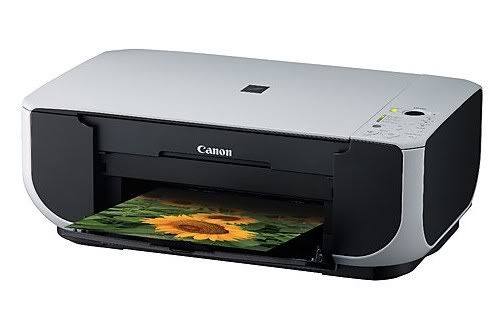
If you own a Canon All-in-One printer, you probably have Canon's MP Navigator software installed on your computer. This software is necessary for using the scan features on the printer.

While MP Navigator is nice software, sometimes it stops working.   Folks running 64-bit versions of Windows 7 or Vista often see the error "MP Navigator has stopped working" when they click the icon to run the program.  And unfortunately, uninstalling and reinstalling the software doesn't seem to fix the problem.

The other day I was working on a computer that had this problem and after several email exchanges with suggestions from Canon tech support, the problem persisted.   I finally found the answer on a forum and wanted to share the solution here.

If you see a consistent error message, "MP Navigator has stopped working" you might want to try these steps.  First thing you have to do though, is show your hidden folders.  To do this ...

  1. Click the START button and then CONTROL PANEL
  2. Open APPEARANCE & PERSONALIZATION 
  3. Open  FOLDER OPTIONS 
  4. Click VIEW tab
  5. Under Advanced Settings, click "Show hidden files, folders,and drives"
  6. Click OK to exit window
Once the hidden folders are visible, you want to find the file named, "My websites on MSN".  For advanced users, the actual path to the file is:
C:\Users\\App Data\Roaming\Microsoft\Windows\Network Shortcuts\My Web Sites on MSN

For those folks who don't understand how to find a file using the path above, follow the instructions below:
  1. Click the START button and then COMPUTER
  2. Double click the C-Drive
  3. Double click the folder named USERS
  4. Double click your user folder (it may have your name or say HP Administrator on it)
  5. Double click the folder named APPLICATION DATA (App Data)
  6. Double click the folder named ROAMING
  7. Double click the folder named MICROSOFT
  8. Double click the folder named WINDOWS
  9. Double click the folder named NETWORK SHORTCUTS
  10. If you see an icon (or file) named "My MSN Shortcuts", delete it (and confirm deletion)
Once that file is removed, it's a good idea to undo our first set of steps and hide those folders again which are normally hidden. To do this, follow the first set of steps above.  However, when you get to step 5, be sure to check the appropriate option to "not show hidden files, folders and drives".

Cara Mengatasi "Canon MP Navigator has stopped working"

Posted by Admin

If you own a Canon All-in-One printer, you probably have Canon's MP Navigator software installed on your computer. This software is necessary for using the scan features on the printer.

While MP Navigator is nice software, sometimes it stops working.   Folks running 64-bit versions of Windows 7 or Vista often see the error "MP Navigator has stopped working" when they click the icon to run the program.  And unfortunately, uninstalling and reinstalling the software doesn't seem to fix the problem.

The other day I was working on a computer that had this problem and after several email exchanges with suggestions from Canon tech support, the problem persisted.   I finally found the answer on a forum and wanted to share the solution here.

If you see a consistent error message, "MP Navigator has stopped working" you might want to try these steps.  First thing you have to do though, is show your hidden folders.  To do this ...

  1. Click the START button and then CONTROL PANEL
  2. Open APPEARANCE & PERSONALIZATION 
  3. Open  FOLDER OPTIONS 
  4. Click VIEW tab
  5. Under Advanced Settings, click "Show hidden files, folders,and drives"
  6. Click OK to exit window
Once the hidden folders are visible, you want to find the file named, "My websites on MSN".  For advanced users, the actual path to the file is:
C:\Users\\App Data\Roaming\Microsoft\Windows\Network Shortcuts\My Web Sites on MSN

For those folks who don't understand how to find a file using the path above, follow the instructions below:
  1. Click the START button and then COMPUTER
  2. Double click the C-Drive
  3. Double click the folder named USERS
  4. Double click your user folder (it may have your name or say HP Administrator on it)
  5. Double click the folder named APPLICATION DATA (App Data)
  6. Double click the folder named ROAMING
  7. Double click the folder named MICROSOFT
  8. Double click the folder named WINDOWS
  9. Double click the folder named NETWORK SHORTCUTS
  10. If you see an icon (or file) named "My MSN Shortcuts", delete it (and confirm deletion)
Once that file is removed, it's a good idea to undo our first set of steps and hide those folders again which are normally hidden. To do this, follow the first set of steps above.  However, when you get to step 5, be sure to check the appropriate option to "not show hidden files, folders and drives".

Cara Embed Player Radio Streaming ke Blog

Sebetulnya banyak sekali aplikasi untuk pemutar shoutcast ini, hanya saja saya lebih tertarik untuk menggunakan embed saja.
menurut saya, proses ini akan lebih cepat karena tidak menggunakan aplikasi atau server dari orang ke-3.
Silahkan disimak :
height
="20" width="200" flashvars="type=mp3&file=http://alhidayah.pasar.tv:7930/;stream.nsv&backcolor=0xe6e6e6&autostart="true" allowfullscreen="false" quality="high" name="SHRadio" id="SHRadio" style="" src="https://sundahosting.com/player.swf" type="application/x-shockwave-flash"/>
alternatif lain:

Semoga Bermanfaat.

Cara Embed Player Radio Streaming ke Blog

Posted by Admin

Sebetulnya banyak sekali aplikasi untuk pemutar shoutcast ini, hanya saja saya lebih tertarik untuk menggunakan embed saja.
menurut saya, proses ini akan lebih cepat karena tidak menggunakan aplikasi atau server dari orang ke-3.
Silahkan disimak :
height
="20" width="200" flashvars="type=mp3&file=http://alhidayah.pasar.tv:7930/;stream.nsv&backcolor=0xe6e6e6&autostart="true" allowfullscreen="false" quality="high" name="SHRadio" id="SHRadio" style="" src="https://sundahosting.com/player.swf" type="application/x-shockwave-flash"/>
alternatif lain:

Semoga Bermanfaat.

Membuat Widget Tab View di Blogspot

Membuat menu dengan tab view memerlukan kode HTML yang lumayan panjang dan agak ribet, jadi sebaiknya simak baik-baik tutorial ini dan yang paling penting jangan lupa untuk backup template andaterlebih dahulu.

Jika setelah jadi nanti lebar atau tinggi menu tidak sesuai, silahkan anda sesuaikan sendiri dengan isi dari menu yang anda gunakan. Karena jika tidak mengerti akan jadi berantakan atau terlihat jelek. Baiklah, sekarang kita menuju pada pokok permasalahan
  1. Pertama tentunya harus login dulu ke Blogger dengan akun anda.
  2. Tuju Tata Letak.
  3. Klik Edit HTML.
  4. Jangan lupa backup template ansa terlebih dahulu dengan mengklik Download Template Lengkap.
  5. Kemudian letakkan kode javascript berikut sebelum kode

  • Setelah itu letakkan kode berikut di atas kode ]]>

  • div.TabView div.Tabs
    {
    height: 30px;
    overflow: hidden;
    }
    div.TabView div.Tabs a
    {
    float: left;
    display: block;
    width: 98px; /* Lebar Menu Utama Atas */
    text-align: center;
    height: 30px; /* Tinggi Menu Utama Atas */
    padding-top: 3px;
    vertical-align: middle;
    border: 1px solid #BDBDBD; /* Warna border Menu Atas */
    border-bottom-width: 0;
    text-decoration: none;
    font-family: "Verdana", Serif; /* Font Menu Utama Atas */
    font-weight: bold;
    color: #000; /* Warna Font Menu Utama Atas */
    -moz-border-radius-topleft:10px;
    -moz-border-radius-topright:10px;
    }
    div.TabView div.Tabs a:hover, div.TabView div.Tabs a.Active
    {
    background-color: #E6E6E6; /* Warna background Menu Utama Atas */
    }
    div.TabView div.Pages
    {
    clear: both;
    border: 1px solid #BDBDBD; /* Warna border Kotak Utama */
    overflow: hidden;
    background-color: #E6E6E6; /* Warna background Kotak Utama */
    }
    div.TabView div.Pages div.Page
    {
    height: 100%;
    padding: 0px;
    overflow: hidden;
    }
    div.TabView div.Pages div.Page div.Pad
    {
    padding: 3px 5px;
    }
  • Kemudian Simpan Template.
  • Langkah selanjutnya, silahkan anda klik Tata Letak.
  • Klik Elemen Halaman dan tambahkan Gadget.
  • Pilih yang HTML / Javascript, dan tambahkan kode berikut kedalamnya.


    300px
    ;">
    Tab 1
    Tab 2
    Tab 3


  • 300px
    ; height: 250px;">


    Tab 1.1

    Tab 1.2

    Tab 1.3


    Tab 2.1

    Tab 2.2

    Tab 2.3


    Tab 3.1

    Tab 3.2

    Tab 3.3


  • Kemudian Simpan.
  • Keterangan :
    • Untuk kode yang berwarna merah adalah lebar dan tinggi menu, silahkan anda sesuaikan dengan isi.
    • Kode yang berwarna biru silahkan sobat isi dengan judul - judul dari menu.
    • Dan yang berwarna ungu, adalah isi dari menu. Anda bisa menambahkan link, gambar, banner, dll.
    Sumber: Maskolis

    Membuat Widget Tab View di Blogspot

    Posted by Admin

    Membuat menu dengan tab view memerlukan kode HTML yang lumayan panjang dan agak ribet, jadi sebaiknya simak baik-baik tutorial ini dan yang paling penting jangan lupa untuk backup template andaterlebih dahulu.

    Jika setelah jadi nanti lebar atau tinggi menu tidak sesuai, silahkan anda sesuaikan sendiri dengan isi dari menu yang anda gunakan. Karena jika tidak mengerti akan jadi berantakan atau terlihat jelek. Baiklah, sekarang kita menuju pada pokok permasalahan
    1. Pertama tentunya harus login dulu ke Blogger dengan akun anda.
    2. Tuju Tata Letak.
    3. Klik Edit HTML.
    4. Jangan lupa backup template ansa terlebih dahulu dengan mengklik Download Template Lengkap.
    5. Kemudian letakkan kode javascript berikut sebelum kode

  • Setelah itu letakkan kode berikut di atas kode ]]>

  • div.TabView div.Tabs
    {
    height: 30px;
    overflow: hidden;
    }
    div.TabView div.Tabs a
    {
    float: left;
    display: block;
    width: 98px; /* Lebar Menu Utama Atas */
    text-align: center;
    height: 30px; /* Tinggi Menu Utama Atas */
    padding-top: 3px;
    vertical-align: middle;
    border: 1px solid #BDBDBD; /* Warna border Menu Atas */
    border-bottom-width: 0;
    text-decoration: none;
    font-family: "Verdana", Serif; /* Font Menu Utama Atas */
    font-weight: bold;
    color: #000; /* Warna Font Menu Utama Atas */
    -moz-border-radius-topleft:10px;
    -moz-border-radius-topright:10px;
    }
    div.TabView div.Tabs a:hover, div.TabView div.Tabs a.Active
    {
    background-color: #E6E6E6; /* Warna background Menu Utama Atas */
    }
    div.TabView div.Pages
    {
    clear: both;
    border: 1px solid #BDBDBD; /* Warna border Kotak Utama */
    overflow: hidden;
    background-color: #E6E6E6; /* Warna background Kotak Utama */
    }
    div.TabView div.Pages div.Page
    {
    height: 100%;
    padding: 0px;
    overflow: hidden;
    }
    div.TabView div.Pages div.Page div.Pad
    {
    padding: 3px 5px;
    }
  • Kemudian Simpan Template.
  • Langkah selanjutnya, silahkan anda klik Tata Letak.
  • Klik Elemen Halaman dan tambahkan Gadget.
  • Pilih yang HTML / Javascript, dan tambahkan kode berikut kedalamnya.


    300px
    ;">
    Tab 1
    Tab 2
    Tab 3


  • 300px
    ; height: 250px;">


    Tab 1.1

    Tab 1.2

    Tab 1.3


    Tab 2.1

    Tab 2.2

    Tab 2.3


    Tab 3.1

    Tab 3.2

    Tab 3.3


  • Kemudian Simpan.
  • Keterangan :
    • Untuk kode yang berwarna merah adalah lebar dan tinggi menu, silahkan anda sesuaikan dengan isi.
    • Kode yang berwarna biru silahkan sobat isi dengan judul - judul dari menu.
    • Dan yang berwarna ungu, adalah isi dari menu. Anda bisa menambahkan link, gambar, banner, dll.
    Sumber: Maskolis

    Tips Mengamankan Wordpress dari Hack

    Anda merupakan salah satu dari jutaan blogger pengguna WordPress? Jika jawabannya adalah “YA”, maka tips dan trick berikut ini semoga membantu anda untuk meningkatkan keamanan (security) blog anda yang berbasis self-hosted WordPress. Tentunya akan sangat menyakitkan jika blog anda kena hack oleh orang-orang yang tidak bertanggung jawab yang menganggap diri mereka hacker meskipun tidak semua hacker kelewat iseng.

    Beberapa tips dan trik berikut ini diharapkan akan memperkuat installasi WordPress di hosting anda.
    Disclaimer:
    Mengikuti, menerapkan, dan menggunakan cara di bawah ini tidak menjamin keamanan blog anda 100%. Ya setidaknya 99% lah. Logikanya begini, jika yang sudah ditingkatkan keamanannya saja cuma 99%, apalagi yang standard dan tidak diapa-apain? 50% atau 10%? Meski demikian, kami juga tidak bertanggung jawab atas segala potensi kesalahan yang terjadi. So, proceed with caution.

    Yang Paling Utama

    Adalah untuk selalu menggunakan WordPress versi terbaru berikut plugin dan theme yang anda pakai. Jangan remehkan plugin dan theme yang tidak aktif (disabled), jadi selalu update semua. Gunakan plugin “WP Notified” yang akan memberi tahu anda setiap ada Plugin, Theme dan versi terbaru WordPress dirilis. Download di sini.

    1. Gunakan Email Untuk Login

    Rata-rata (tidak semua), saat WordPress diinstall untuk pertamakalinya, nama akun yang sering dipakai adalah “admin”. Tentunya hal tersebut sangatlah mudah ditebak bukan? Nah solusinya: 1. Hapus user “admin” 2. Rubah role “admin” dari Administrator menjadi “Subscriber”.
    Selain itu, ada baiknya anda menggunakan username yang lebih kompleks dan susah ditebak. Selain itu, menggunakan alamat email sebagai username saat login sangbatlah membantu. Caranya, cukup install plugin “WP Email Login” yang bisa diunduh di sini.

    2. Jangan Tampilkan Versi WordPress Yang Anda Pakai

    Umumnya, WordPress akan menampilkan versi berapa yang anda pakai untuk blog anda. Sayangnya, hal tersebut juga merupakan salah satu celah keamanan pertama yang akan dilirik. Jadi harus bagaimana donk?
    Tambahkan kode berikut di file functions.php theme blog anda:
    remove_action('wp_head', 'wp_generator');
    function blank_version() {
    return '';
    }
    add_filter('the_generator','blank_version');
    ?>
    Selain itu, hapus juga file readme.html yang berada di folder installasi WordPress anda.

    3. Cegah “Write” Permission Di Folder Hosting

    Caranya cukup mudah koq, login ke “Shell” atau akses hosting anda melalui SSH (di HostCantik bisa diaktifkan by request), kemudian eksekusi kode berikut ini:
    find . -type d -perm -o=w
    Perintah di atas berguna untuk menampilkan semua “open” directory dimana siapapun bisa melakukan perubahan terhadap file di hosting anda / write.
    Kemudian jalankan perintah berikut juga:
    find /your/wordpress/folder/ -type d -exec chmod 755 {} \;
    find /your/wordpress/folder/ -type f -exec chmod 644 {} \;
    Permission 755 (rwxr-xr-x):
    Artinya hanya sang pemilik (anda) yang bisa melakukan baca dan eksekusi file.
    Permission 644 (rw-r–r–):
    Artinya sang pemilik (anda) bisa melakukan baca tulis file, selain pemilik hanya bisa baca file tersebut (tanpa bisa melakukan perubahan).

    4. Rename Prefix Tabulasi Database WordPress

    Saat anda melakukan installasi WordPress, pengaturan default yang digunakan sebagai prefix (awalan) nama tabulasi di database adalah “wp_”. Biar lebih aman, sebenarnya bisa juga koq mengganti “wp_” dengan prefix apapun yang anda mau misalnya “wpxx_”. Lalu bagaimana kalau WordPress sudah terlanjur terinstall menggunakan setingan default? Gunakan saja plugin “Change DB Prefix” yang bisa diunduh di sini.

    5. Cegah Orang Lain Mengakses Semua Directory Blog Anda

    Caranya cukup tambahkan file index.html kosong disetiap directory atau cukup tambahkan kode berikut di file .htaccess anda:
    Options -Indexes
    Tambahkan di bagian paling atas ya..

    6. Update WordPress Security Keys

    Jika anda menginstall WordPress menggunakan Fantastico atau Softaculous, Security Keys akan digenerate secara acak dan otomatis (biasanya, tapi coba cek ulang). Security Keys ini sering juga disebut sebagai WordPress Salt yang sangat berguna agar WordPress dapat menyimpan password lebih aman.
    Tapi jika anda menginstall WordPress secara manual: download filenya, upload ke hosting, extract, edit wp-config.php lalu install, maka ada baiknya anda menambahkannya secara manual. Login ke cPanel, buka File Manager lalu edit file wp-config.php dan tambahkan “salt”-nya. Kunjungi link berikut untuk mendapatkan kode acak “salt” yang bisa langsung anda pakai.

    7. Selalu Rekam WordPress PHP dan Database errors

    Hal ini dimaksudkan agar anda selalu waspada dan tahu akan invalid database queries dan file requests yang terjadi di blog anda. Tentu nantinya rekam data tersebut berguna untuk mencari petunjuk tentang apa yang salah sehingga blog anda rentan. Caranya, cukup nstall dan gunakan plugin “Error Log Monitor” yang bisa diunduh di sini.

    8. Selalu Proteksi Setiap Login ke Dashboard

    Memproteksi Admin Dashboard dari blog anda adalah suatu hal yang sangat penting dan berguna karena tidak ada satupun file di folder wp-admin tersebut yang ditujukan untuk umum. Selain itu batasi berapa banyak percobaan login yang diperbolehkan, artinya jika ada orang iseng yang coba menebak-nebak username dan password login blog anda, dia akan otomatis terblokir setelah sekian “x” kali percobaan. Caranya, cukup install plugin “Login LockDown” yang bisa diunduh gratis di sini.

    9. Selalu Monitor Aktifitas Login Di Hosting Blog Anda

    Jika anda punya akses melalui SSH, gunakan perintah berikut ini:
    last -if /var/log/wtmp.1 | grep USERNAME | awk '{print $3}' | sort | uniq -c
    ganti USERNAME dengan username anda di cPanel / server anda ya.. dan jika anda melihat ada aktifitas login yang mencurigakan (misalnya IP yang tidak anda kenali), berarti saatnya anda ganti password cPanel / server anda.

    10. Scan Blog Anda Dari Bahaya Exploit

    Ada sebagian yang bertanya, kenapa blog saya bisa kena hacked. Apakah pihak hosting tidak punya antivirus canggih yang bisa mendeteksi virus, trojan, malware, backdoor, dsb. Sebenatnya bukan disitu masalahnya, seringkali proses hacking / defacing terjadi karena memanfaatkan adanya kelemahan celah kemamanan dari sebuag script. Adanya celah kemananan (bugs) yang bisa dieksploitasi itulah alasan kenapa si pembuat script mengeluarkan rilis update terbaru. Dan hal tersebut berlaku untuk WordPress sendiri, Plugin dan semua Theme yang anda pakai.
    Ingat, plugin dan theme yang tidak anda pakai (inactive/disable) bukan berarti tidak wajib diupdate. Saran saya, jika tidak dipakai di hapus saja atau kalau tidak mau dihapus ya sering-sering update, meski tidak active.
    Selain itu, sangat disarankan untuk menggunakan plugin “Exploit Scanner” yang bisa diunduh gratis di sini. Plugin tersebut akan melakukan scanning semua file yang ada di installasi WordPress di hosting anda.

    11. Install Firewall Dan Virus Scanner

    Mungkin anda tidak pernah mengira bahwa ternyata ada plugin gratisan yang bisa anda pakai dan berfungsi sebagai Firewall, Virus Scanner, dan Malicious URL Scanning dan sebagainya. Plugin tersebut adalah “Wordfence Security” yang bisa anda download gratis di sini.

    12. Awasi Setiap Perubahan File

    Ada juga baiknya jika anda selalu rajin mengawasi / monitor perubahan-perubahan yang terjadi pada semua file di blog anda. Dalam artian anda harus tahu apabila ada file baru ditambahkan (upload), yang dihapus, atau yang berubah (edited). Sebaiknya anda patut curiga jika ada file yang berubah. Untuk mempermudah anda dalam melakukan monitoring, download dan gunakan plugin “WordPress Sentinel” dari sini.

    13. Deteksi Dini Injeksi Kode Di Theme Blog

    Yang juga sering terjadi adalah adanya hidden link yang terinjeksi (code injection) di dalam theme WordPress anda. Sering kali backlink ghoib alias hidden link yang sebenarnya kurang berbahaya tetapi sangat mengganggu dari sisi SEO.
    Untuk itu, install juga plugin “VIP Scanner” yang bisa diunduh secara gratis di sini.

    14. Tingkatkan Level Keamanan Halaman Login

    Siapapun bisa mengakses halaman login blog anda dengan mudah. Cukup dengan menambahkan /wp-admin setelah domain anda maka siapapun bisa membuka halaman login. Ada baiknya juga jika anda menambahkan proteksi tambahan dengan menginstall plugin “Google Authenticator” yang bisa diunduh gratis di sini.

    15. Periksa Konsistensi Theme Yang Anda Pakai

    Caranya, download dan install plugin “TAC (Theme Authenticity Checker)” yang berguna untuk memeriksa (scan) malicious code pada setiap file theme. Dan jika ditemukan, plugin tersebut akan menampilkan dimana letak file yang terinjeksi tersebut beserta pada line berapa kode mencurigakan tersebut ditemukan. Menarik bukan? Nah download pluginnya di sini.
    Sumber: hostcantik.com

    Tips Mengamankan Wordpress dari Hack

    Posted by Admin

    Anda merupakan salah satu dari jutaan blogger pengguna WordPress? Jika jawabannya adalah “YA”, maka tips dan trick berikut ini semoga membantu anda untuk meningkatkan keamanan (security) blog anda yang berbasis self-hosted WordPress. Tentunya akan sangat menyakitkan jika blog anda kena hack oleh orang-orang yang tidak bertanggung jawab yang menganggap diri mereka hacker meskipun tidak semua hacker kelewat iseng.

    Beberapa tips dan trik berikut ini diharapkan akan memperkuat installasi WordPress di hosting anda.
    Disclaimer:
    Mengikuti, menerapkan, dan menggunakan cara di bawah ini tidak menjamin keamanan blog anda 100%. Ya setidaknya 99% lah. Logikanya begini, jika yang sudah ditingkatkan keamanannya saja cuma 99%, apalagi yang standard dan tidak diapa-apain? 50% atau 10%? Meski demikian, kami juga tidak bertanggung jawab atas segala potensi kesalahan yang terjadi. So, proceed with caution.

    Yang Paling Utama

    Adalah untuk selalu menggunakan WordPress versi terbaru berikut plugin dan theme yang anda pakai. Jangan remehkan plugin dan theme yang tidak aktif (disabled), jadi selalu update semua. Gunakan plugin “WP Notified” yang akan memberi tahu anda setiap ada Plugin, Theme dan versi terbaru WordPress dirilis. Download di sini.

    1. Gunakan Email Untuk Login

    Rata-rata (tidak semua), saat WordPress diinstall untuk pertamakalinya, nama akun yang sering dipakai adalah “admin”. Tentunya hal tersebut sangatlah mudah ditebak bukan? Nah solusinya: 1. Hapus user “admin” 2. Rubah role “admin” dari Administrator menjadi “Subscriber”.
    Selain itu, ada baiknya anda menggunakan username yang lebih kompleks dan susah ditebak. Selain itu, menggunakan alamat email sebagai username saat login sangbatlah membantu. Caranya, cukup install plugin “WP Email Login” yang bisa diunduh di sini.

    2. Jangan Tampilkan Versi WordPress Yang Anda Pakai

    Umumnya, WordPress akan menampilkan versi berapa yang anda pakai untuk blog anda. Sayangnya, hal tersebut juga merupakan salah satu celah keamanan pertama yang akan dilirik. Jadi harus bagaimana donk?
    Tambahkan kode berikut di file functions.php theme blog anda:
    remove_action('wp_head', 'wp_generator');
    function blank_version() {
    return '';
    }
    add_filter('the_generator','blank_version');
    ?>
    Selain itu, hapus juga file readme.html yang berada di folder installasi WordPress anda.

    3. Cegah “Write” Permission Di Folder Hosting

    Caranya cukup mudah koq, login ke “Shell” atau akses hosting anda melalui SSH (di HostCantik bisa diaktifkan by request), kemudian eksekusi kode berikut ini:
    find . -type d -perm -o=w
    Perintah di atas berguna untuk menampilkan semua “open” directory dimana siapapun bisa melakukan perubahan terhadap file di hosting anda / write.
    Kemudian jalankan perintah berikut juga:
    find /your/wordpress/folder/ -type d -exec chmod 755 {} \;
    find /your/wordpress/folder/ -type f -exec chmod 644 {} \;
    Permission 755 (rwxr-xr-x):
    Artinya hanya sang pemilik (anda) yang bisa melakukan baca dan eksekusi file.
    Permission 644 (rw-r–r–):
    Artinya sang pemilik (anda) bisa melakukan baca tulis file, selain pemilik hanya bisa baca file tersebut (tanpa bisa melakukan perubahan).

    4. Rename Prefix Tabulasi Database WordPress

    Saat anda melakukan installasi WordPress, pengaturan default yang digunakan sebagai prefix (awalan) nama tabulasi di database adalah “wp_”. Biar lebih aman, sebenarnya bisa juga koq mengganti “wp_” dengan prefix apapun yang anda mau misalnya “wpxx_”. Lalu bagaimana kalau WordPress sudah terlanjur terinstall menggunakan setingan default? Gunakan saja plugin “Change DB Prefix” yang bisa diunduh di sini.

    5. Cegah Orang Lain Mengakses Semua Directory Blog Anda

    Caranya cukup tambahkan file index.html kosong disetiap directory atau cukup tambahkan kode berikut di file .htaccess anda:
    Options -Indexes
    Tambahkan di bagian paling atas ya..

    6. Update WordPress Security Keys

    Jika anda menginstall WordPress menggunakan Fantastico atau Softaculous, Security Keys akan digenerate secara acak dan otomatis (biasanya, tapi coba cek ulang). Security Keys ini sering juga disebut sebagai WordPress Salt yang sangat berguna agar WordPress dapat menyimpan password lebih aman.
    Tapi jika anda menginstall WordPress secara manual: download filenya, upload ke hosting, extract, edit wp-config.php lalu install, maka ada baiknya anda menambahkannya secara manual. Login ke cPanel, buka File Manager lalu edit file wp-config.php dan tambahkan “salt”-nya. Kunjungi link berikut untuk mendapatkan kode acak “salt” yang bisa langsung anda pakai.

    7. Selalu Rekam WordPress PHP dan Database errors

    Hal ini dimaksudkan agar anda selalu waspada dan tahu akan invalid database queries dan file requests yang terjadi di blog anda. Tentu nantinya rekam data tersebut berguna untuk mencari petunjuk tentang apa yang salah sehingga blog anda rentan. Caranya, cukup nstall dan gunakan plugin “Error Log Monitor” yang bisa diunduh di sini.

    8. Selalu Proteksi Setiap Login ke Dashboard

    Memproteksi Admin Dashboard dari blog anda adalah suatu hal yang sangat penting dan berguna karena tidak ada satupun file di folder wp-admin tersebut yang ditujukan untuk umum. Selain itu batasi berapa banyak percobaan login yang diperbolehkan, artinya jika ada orang iseng yang coba menebak-nebak username dan password login blog anda, dia akan otomatis terblokir setelah sekian “x” kali percobaan. Caranya, cukup install plugin “Login LockDown” yang bisa diunduh gratis di sini.

    9. Selalu Monitor Aktifitas Login Di Hosting Blog Anda

    Jika anda punya akses melalui SSH, gunakan perintah berikut ini:
    last -if /var/log/wtmp.1 | grep USERNAME | awk '{print $3}' | sort | uniq -c
    ganti USERNAME dengan username anda di cPanel / server anda ya.. dan jika anda melihat ada aktifitas login yang mencurigakan (misalnya IP yang tidak anda kenali), berarti saatnya anda ganti password cPanel / server anda.

    10. Scan Blog Anda Dari Bahaya Exploit

    Ada sebagian yang bertanya, kenapa blog saya bisa kena hacked. Apakah pihak hosting tidak punya antivirus canggih yang bisa mendeteksi virus, trojan, malware, backdoor, dsb. Sebenatnya bukan disitu masalahnya, seringkali proses hacking / defacing terjadi karena memanfaatkan adanya kelemahan celah kemamanan dari sebuag script. Adanya celah kemananan (bugs) yang bisa dieksploitasi itulah alasan kenapa si pembuat script mengeluarkan rilis update terbaru. Dan hal tersebut berlaku untuk WordPress sendiri, Plugin dan semua Theme yang anda pakai.
    Ingat, plugin dan theme yang tidak anda pakai (inactive/disable) bukan berarti tidak wajib diupdate. Saran saya, jika tidak dipakai di hapus saja atau kalau tidak mau dihapus ya sering-sering update, meski tidak active.
    Selain itu, sangat disarankan untuk menggunakan plugin “Exploit Scanner” yang bisa diunduh gratis di sini. Plugin tersebut akan melakukan scanning semua file yang ada di installasi WordPress di hosting anda.

    11. Install Firewall Dan Virus Scanner

    Mungkin anda tidak pernah mengira bahwa ternyata ada plugin gratisan yang bisa anda pakai dan berfungsi sebagai Firewall, Virus Scanner, dan Malicious URL Scanning dan sebagainya. Plugin tersebut adalah “Wordfence Security” yang bisa anda download gratis di sini.

    12. Awasi Setiap Perubahan File

    Ada juga baiknya jika anda selalu rajin mengawasi / monitor perubahan-perubahan yang terjadi pada semua file di blog anda. Dalam artian anda harus tahu apabila ada file baru ditambahkan (upload), yang dihapus, atau yang berubah (edited). Sebaiknya anda patut curiga jika ada file yang berubah. Untuk mempermudah anda dalam melakukan monitoring, download dan gunakan plugin “WordPress Sentinel” dari sini.

    13. Deteksi Dini Injeksi Kode Di Theme Blog

    Yang juga sering terjadi adalah adanya hidden link yang terinjeksi (code injection) di dalam theme WordPress anda. Sering kali backlink ghoib alias hidden link yang sebenarnya kurang berbahaya tetapi sangat mengganggu dari sisi SEO.
    Untuk itu, install juga plugin “VIP Scanner” yang bisa diunduh secara gratis di sini.

    14. Tingkatkan Level Keamanan Halaman Login

    Siapapun bisa mengakses halaman login blog anda dengan mudah. Cukup dengan menambahkan /wp-admin setelah domain anda maka siapapun bisa membuka halaman login. Ada baiknya juga jika anda menambahkan proteksi tambahan dengan menginstall plugin “Google Authenticator” yang bisa diunduh gratis di sini.

    15. Periksa Konsistensi Theme Yang Anda Pakai

    Caranya, download dan install plugin “TAC (Theme Authenticity Checker)” yang berguna untuk memeriksa (scan) malicious code pada setiap file theme. Dan jika ditemukan, plugin tersebut akan menampilkan dimana letak file yang terinjeksi tersebut beserta pada line berapa kode mencurigakan tersebut ditemukan. Menarik bukan? Nah download pluginnya di sini.
    Sumber: hostcantik.com

    Cara Memasang Iklan Dalam Postingan

    Sepertinya tips ini bisa buat rekan rekan rekan yang ingin tahu Cara pasang Iklan di Bawah Judul Postingan atau memasang iklan didalam posting blog, Anda mungkin setuju bahwa iklan yang terletak di bagian atas sebuah halaman blog/website, kemungkinan besar banyak di lihat atau di klik visitor dibandingkan dengan iklan yang terdapat dibagian bawah blog/website. Demikian juga dengan iklan yang berada disebelah kiri memiliki potensi yang lebih besar dibandingkan dengan iklan yang terdapat disebelah kanan halaman blog/website.

    Salah satu posisi iklan yang memiliki potensi besar di lihat atau di klik visitor adalah dengan memasang iklan di bawah judul postingan. Berdasarkan pengalaman saya dan juga pengalaman blogger yang lain, cara ini memang terbukti dapat meningkatkan earning/pendapatan. Dengan menempatkan iklan di bawah judul postingan maka iklan tersebut semakin mudah dilihat pengunjung dan kemungkinan besar mereka mengkliknya. Menempatkan iklan di bawah judul postingan memang cukup stategis. Anda dapat memasang salah satu program periklanan Pay Per Click (PPC) lokal Indonesi

    Gimana sih Cara Memasang Iklan di dalam Posting blog ?. berikut dibawah ini saya sajikan sedikit tutorial yang mungkin bisa bermanfaat.
    Cara Memasang Iklan Dalam Postingan Bawah Judul :

    Pertama, seperti biasa masuk terlebih dahulu ke akun blogger kita.
    • Klik fitur rancangan.
    • Klik edit HTML.
    • Klik Expand Template Widget.
    • Cari kode HTML di bawah ini. 
    • atau
    • Mengingat kode HTML tiap template berbeda-beda, maka cari saja salah satu yang ada pada template blog kita.

    Setelah ketemu, letakan kode iklan yang sudah kita parse tepat di bawah kode tadi.
    Klik simpan dan selesai.

    Keterangan :
    • Sebagai antisipasi jika muncul kegagalan dalam proses edit, back up template kita dengan cara download template lengkap kita terlebih dahulu.
    • Sebelum menempatkan kode iklan di dalam template, kita wajib untuk memphrasenya terlebih dahulu agar iklan yang kita tampilkan “sinkron” dengan template blog kita. Kita dapat memphrase kode iklan tersebut di blog crowds dan centricle. (pilih salah satu).
    • Gunakan fasilitas pencarian dengan klik Ctrl + F pada keyboard untuk mempercepat pencarian kode HTML yang kita cari dalam template blog kita.

    Setelah semuanya selesai, kini di setiap bagian bawah judul postingan blog kita akan muncul iklan yang telah kita masukan. Dengan begitu, proses optimalisasi mendapatkan penghasilan online melalui iklan PPC akan semakin mudah kita kerjakan. Mudah bukan semoga bermanfaat

    sumber tips Cara Memasang Iklan Dalam Postingan saya dapat dari sahabat saya sendiri
    http://fadjarnugraha.blogspot.com/2012/03/cara-memasang-iklan-di-bawah-judul.html

    Cara Memasang Iklan Dalam Postingan

    Posted by Admin

    Sepertinya tips ini bisa buat rekan rekan rekan yang ingin tahu Cara pasang Iklan di Bawah Judul Postingan atau memasang iklan didalam posting blog, Anda mungkin setuju bahwa iklan yang terletak di bagian atas sebuah halaman blog/website, kemungkinan besar banyak di lihat atau di klik visitor dibandingkan dengan iklan yang terdapat dibagian bawah blog/website. Demikian juga dengan iklan yang berada disebelah kiri memiliki potensi yang lebih besar dibandingkan dengan iklan yang terdapat disebelah kanan halaman blog/website.

    Salah satu posisi iklan yang memiliki potensi besar di lihat atau di klik visitor adalah dengan memasang iklan di bawah judul postingan. Berdasarkan pengalaman saya dan juga pengalaman blogger yang lain, cara ini memang terbukti dapat meningkatkan earning/pendapatan. Dengan menempatkan iklan di bawah judul postingan maka iklan tersebut semakin mudah dilihat pengunjung dan kemungkinan besar mereka mengkliknya. Menempatkan iklan di bawah judul postingan memang cukup stategis. Anda dapat memasang salah satu program periklanan Pay Per Click (PPC) lokal Indonesi

    Gimana sih Cara Memasang Iklan di dalam Posting blog ?. berikut dibawah ini saya sajikan sedikit tutorial yang mungkin bisa bermanfaat.
    Cara Memasang Iklan Dalam Postingan Bawah Judul :

    Pertama, seperti biasa masuk terlebih dahulu ke akun blogger kita.
    • Klik fitur rancangan.
    • Klik edit HTML.
    • Klik Expand Template Widget.
    • Cari kode HTML di bawah ini. 
    • atau
    • Mengingat kode HTML tiap template berbeda-beda, maka cari saja salah satu yang ada pada template blog kita.

    Setelah ketemu, letakan kode iklan yang sudah kita parse tepat di bawah kode tadi.
    Klik simpan dan selesai.

    Keterangan :
    • Sebagai antisipasi jika muncul kegagalan dalam proses edit, back up template kita dengan cara download template lengkap kita terlebih dahulu.
    • Sebelum menempatkan kode iklan di dalam template, kita wajib untuk memphrasenya terlebih dahulu agar iklan yang kita tampilkan “sinkron” dengan template blog kita. Kita dapat memphrase kode iklan tersebut di blog crowds dan centricle. (pilih salah satu).
    • Gunakan fasilitas pencarian dengan klik Ctrl + F pada keyboard untuk mempercepat pencarian kode HTML yang kita cari dalam template blog kita.

    Setelah semuanya selesai, kini di setiap bagian bawah judul postingan blog kita akan muncul iklan yang telah kita masukan. Dengan begitu, proses optimalisasi mendapatkan penghasilan online melalui iklan PPC akan semakin mudah kita kerjakan. Mudah bukan semoga bermanfaat

    sumber tips Cara Memasang Iklan Dalam Postingan saya dapat dari sahabat saya sendiri
    http://fadjarnugraha.blogspot.com/2012/03/cara-memasang-iklan-di-bawah-judul.html

    Cara Menghilangkan Judul Blog Di Header

    Judul blog memang sangat penting untuk search engine.Tapi terkadang judul blog juga bisa terlihat mengganggu ketika kita membuat banner untuk header.Untuk tips ini,berguna buat sobat yang ingin menghilangkan judul blog di header sehingga judul tersebut menghilang dan tidak mengganggu penampilan header sobat.Oiya,sebenarnya lebih tepatnya bukan di hilangkan,tapi disembunyikan agar tidak nampak.
    Bagaimana caranya :

    Masuk menu Layout kemudian masuk Edit HTML kemudian cari Code di blog sobat yang mirip seperti dibawah :

        #header h1 {
        margin:50;
        padding:5px 0 0 10px;
        font-size: 100%;
        font-weight:bold;
        line-height: 1.2em;
        letter-spacing:.0em;
        font-style:italic;
        color:#FFFFFF;
        }

    kita tambahkan Code Css visibility:hidden; Kedalam Css Diatas Sehingga kurang lebih menjadi seperti dibawah :

        #header h1 {
        margin:50;
        padding:5px 0 0 10px;
        font-size: 100%;
        font-weight:bold;
        line-height: 1.2em;
        letter-spacing:.0em;
        font-style:italic;
        color:#FFFFFF;
        visibility:hidden;
        }

    Kemudian Simpan pengaturanya.

    Selamat mencoba semoga bermanfaat 

    http://kimzaqi.blogspot.com/2012/06/cara-menghilangkan-judul-blog-di-header.html

    Cara Menghilangkan Judul Blog Di Header

    Posted by Admin

    Judul blog memang sangat penting untuk search engine.Tapi terkadang judul blog juga bisa terlihat mengganggu ketika kita membuat banner untuk header.Untuk tips ini,berguna buat sobat yang ingin menghilangkan judul blog di header sehingga judul tersebut menghilang dan tidak mengganggu penampilan header sobat.Oiya,sebenarnya lebih tepatnya bukan di hilangkan,tapi disembunyikan agar tidak nampak.
    Bagaimana caranya :

    Masuk menu Layout kemudian masuk Edit HTML kemudian cari Code di blog sobat yang mirip seperti dibawah :

        #header h1 {
        margin:50;
        padding:5px 0 0 10px;
        font-size: 100%;
        font-weight:bold;
        line-height: 1.2em;
        letter-spacing:.0em;
        font-style:italic;
        color:#FFFFFF;
        }

    kita tambahkan Code Css visibility:hidden; Kedalam Css Diatas Sehingga kurang lebih menjadi seperti dibawah :

        #header h1 {
        margin:50;
        padding:5px 0 0 10px;
        font-size: 100%;
        font-weight:bold;
        line-height: 1.2em;
        letter-spacing:.0em;
        font-style:italic;
        color:#FFFFFF;
        visibility:hidden;
        }

    Kemudian Simpan pengaturanya.

    Selamat mencoba semoga bermanfaat 

    http://kimzaqi.blogspot.com/2012/06/cara-menghilangkan-judul-blog-di-header.html

    Latest Tweets

    Visitor

    Labels

    Pages

    Random Post

    BUKU TAMU

    Two col-left

    Software

    Followers

    What they says

    English French German Spain Russian Japanese Arabic Chinese Simplified
    Copyright © 2013 Wong Tegal. WP Theme-junkie converted by BloggerTheme9
    Blogger template. Proudly Powered by Blogger.
    back to top