What's New Here?

Membuat Widget Tab View di Blogspot

Membuat menu dengan tab view memerlukan kode HTML yang lumayan panjang dan agak ribet, jadi sebaiknya simak baik-baik tutorial ini dan yang paling penting jangan lupa untuk backup template andaterlebih dahulu.

Jika setelah jadi nanti lebar atau tinggi menu tidak sesuai, silahkan anda sesuaikan sendiri dengan isi dari menu yang anda gunakan. Karena jika tidak mengerti akan jadi berantakan atau terlihat jelek. Baiklah, sekarang kita menuju pada pokok permasalahan
  1. Pertama tentunya harus login dulu ke Blogger dengan akun anda.
  2. Tuju Tata Letak.
  3. Klik Edit HTML.
  4. Jangan lupa backup template ansa terlebih dahulu dengan mengklik Download Template Lengkap.
  5. Kemudian letakkan kode javascript berikut sebelum kode

  • Setelah itu letakkan kode berikut di atas kode ]]>

  • div.TabView div.Tabs
    {
    height: 30px;
    overflow: hidden;
    }
    div.TabView div.Tabs a
    {
    float: left;
    display: block;
    width: 98px; /* Lebar Menu Utama Atas */
    text-align: center;
    height: 30px; /* Tinggi Menu Utama Atas */
    padding-top: 3px;
    vertical-align: middle;
    border: 1px solid #BDBDBD; /* Warna border Menu Atas */
    border-bottom-width: 0;
    text-decoration: none;
    font-family: "Verdana", Serif; /* Font Menu Utama Atas */
    font-weight: bold;
    color: #000; /* Warna Font Menu Utama Atas */
    -moz-border-radius-topleft:10px;
    -moz-border-radius-topright:10px;
    }
    div.TabView div.Tabs a:hover, div.TabView div.Tabs a.Active
    {
    background-color: #E6E6E6; /* Warna background Menu Utama Atas */
    }
    div.TabView div.Pages
    {
    clear: both;
    border: 1px solid #BDBDBD; /* Warna border Kotak Utama */
    overflow: hidden;
    background-color: #E6E6E6; /* Warna background Kotak Utama */
    }
    div.TabView div.Pages div.Page
    {
    height: 100%;
    padding: 0px;
    overflow: hidden;
    }
    div.TabView div.Pages div.Page div.Pad
    {
    padding: 3px 5px;
    }
  • Kemudian Simpan Template.
  • Langkah selanjutnya, silahkan anda klik Tata Letak.
  • Klik Elemen Halaman dan tambahkan Gadget.
  • Pilih yang HTML / Javascript, dan tambahkan kode berikut kedalamnya.


    300px
    ;">
    Tab 1
    Tab 2
    Tab 3


  • 300px
    ; height: 250px;">


    Tab 1.1

    Tab 1.2

    Tab 1.3


    Tab 2.1

    Tab 2.2

    Tab 2.3


    Tab 3.1

    Tab 3.2

    Tab 3.3


  • Kemudian Simpan.
  • Keterangan :
    • Untuk kode yang berwarna merah adalah lebar dan tinggi menu, silahkan anda sesuaikan dengan isi.
    • Kode yang berwarna biru silahkan sobat isi dengan judul - judul dari menu.
    • Dan yang berwarna ungu, adalah isi dari menu. Anda bisa menambahkan link, gambar, banner, dll.
    Sumber: Maskolis

    Membuat Widget Tab View di Blogspot

    Posted by Admin

    Membuat menu dengan tab view memerlukan kode HTML yang lumayan panjang dan agak ribet, jadi sebaiknya simak baik-baik tutorial ini dan yang paling penting jangan lupa untuk backup template andaterlebih dahulu.

    Jika setelah jadi nanti lebar atau tinggi menu tidak sesuai, silahkan anda sesuaikan sendiri dengan isi dari menu yang anda gunakan. Karena jika tidak mengerti akan jadi berantakan atau terlihat jelek. Baiklah, sekarang kita menuju pada pokok permasalahan
    1. Pertama tentunya harus login dulu ke Blogger dengan akun anda.
    2. Tuju Tata Letak.
    3. Klik Edit HTML.
    4. Jangan lupa backup template ansa terlebih dahulu dengan mengklik Download Template Lengkap.
    5. Kemudian letakkan kode javascript berikut sebelum kode

  • Setelah itu letakkan kode berikut di atas kode ]]>

  • div.TabView div.Tabs
    {
    height: 30px;
    overflow: hidden;
    }
    div.TabView div.Tabs a
    {
    float: left;
    display: block;
    width: 98px; /* Lebar Menu Utama Atas */
    text-align: center;
    height: 30px; /* Tinggi Menu Utama Atas */
    padding-top: 3px;
    vertical-align: middle;
    border: 1px solid #BDBDBD; /* Warna border Menu Atas */
    border-bottom-width: 0;
    text-decoration: none;
    font-family: "Verdana", Serif; /* Font Menu Utama Atas */
    font-weight: bold;
    color: #000; /* Warna Font Menu Utama Atas */
    -moz-border-radius-topleft:10px;
    -moz-border-radius-topright:10px;
    }
    div.TabView div.Tabs a:hover, div.TabView div.Tabs a.Active
    {
    background-color: #E6E6E6; /* Warna background Menu Utama Atas */
    }
    div.TabView div.Pages
    {
    clear: both;
    border: 1px solid #BDBDBD; /* Warna border Kotak Utama */
    overflow: hidden;
    background-color: #E6E6E6; /* Warna background Kotak Utama */
    }
    div.TabView div.Pages div.Page
    {
    height: 100%;
    padding: 0px;
    overflow: hidden;
    }
    div.TabView div.Pages div.Page div.Pad
    {
    padding: 3px 5px;
    }
  • Kemudian Simpan Template.
  • Langkah selanjutnya, silahkan anda klik Tata Letak.
  • Klik Elemen Halaman dan tambahkan Gadget.
  • Pilih yang HTML / Javascript, dan tambahkan kode berikut kedalamnya.


    300px
    ;">
    Tab 1
    Tab 2
    Tab 3


  • 300px
    ; height: 250px;">


    Tab 1.1

    Tab 1.2

    Tab 1.3


    Tab 2.1

    Tab 2.2

    Tab 2.3


    Tab 3.1

    Tab 3.2

    Tab 3.3


  • Kemudian Simpan.
  • Keterangan :
    • Untuk kode yang berwarna merah adalah lebar dan tinggi menu, silahkan anda sesuaikan dengan isi.
    • Kode yang berwarna biru silahkan sobat isi dengan judul - judul dari menu.
    • Dan yang berwarna ungu, adalah isi dari menu. Anda bisa menambahkan link, gambar, banner, dll.
    Sumber: Maskolis

    Tips Mengamankan Wordpress dari Hack

    Anda merupakan salah satu dari jutaan blogger pengguna WordPress? Jika jawabannya adalah “YA”, maka tips dan trick berikut ini semoga membantu anda untuk meningkatkan keamanan (security) blog anda yang berbasis self-hosted WordPress. Tentunya akan sangat menyakitkan jika blog anda kena hack oleh orang-orang yang tidak bertanggung jawab yang menganggap diri mereka hacker meskipun tidak semua hacker kelewat iseng.

    Beberapa tips dan trik berikut ini diharapkan akan memperkuat installasi WordPress di hosting anda.
    Disclaimer:
    Mengikuti, menerapkan, dan menggunakan cara di bawah ini tidak menjamin keamanan blog anda 100%. Ya setidaknya 99% lah. Logikanya begini, jika yang sudah ditingkatkan keamanannya saja cuma 99%, apalagi yang standard dan tidak diapa-apain? 50% atau 10%? Meski demikian, kami juga tidak bertanggung jawab atas segala potensi kesalahan yang terjadi. So, proceed with caution.

    Yang Paling Utama

    Adalah untuk selalu menggunakan WordPress versi terbaru berikut plugin dan theme yang anda pakai. Jangan remehkan plugin dan theme yang tidak aktif (disabled), jadi selalu update semua. Gunakan plugin “WP Notified” yang akan memberi tahu anda setiap ada Plugin, Theme dan versi terbaru WordPress dirilis. Download di sini.

    1. Gunakan Email Untuk Login

    Rata-rata (tidak semua), saat WordPress diinstall untuk pertamakalinya, nama akun yang sering dipakai adalah “admin”. Tentunya hal tersebut sangatlah mudah ditebak bukan? Nah solusinya: 1. Hapus user “admin” 2. Rubah role “admin” dari Administrator menjadi “Subscriber”.
    Selain itu, ada baiknya anda menggunakan username yang lebih kompleks dan susah ditebak. Selain itu, menggunakan alamat email sebagai username saat login sangbatlah membantu. Caranya, cukup install plugin “WP Email Login” yang bisa diunduh di sini.

    2. Jangan Tampilkan Versi WordPress Yang Anda Pakai

    Umumnya, WordPress akan menampilkan versi berapa yang anda pakai untuk blog anda. Sayangnya, hal tersebut juga merupakan salah satu celah keamanan pertama yang akan dilirik. Jadi harus bagaimana donk?
    Tambahkan kode berikut di file functions.php theme blog anda:
    remove_action('wp_head', 'wp_generator');
    function blank_version() {
    return '';
    }
    add_filter('the_generator','blank_version');
    ?>
    Selain itu, hapus juga file readme.html yang berada di folder installasi WordPress anda.

    3. Cegah “Write” Permission Di Folder Hosting

    Caranya cukup mudah koq, login ke “Shell” atau akses hosting anda melalui SSH (di HostCantik bisa diaktifkan by request), kemudian eksekusi kode berikut ini:
    find . -type d -perm -o=w
    Perintah di atas berguna untuk menampilkan semua “open” directory dimana siapapun bisa melakukan perubahan terhadap file di hosting anda / write.
    Kemudian jalankan perintah berikut juga:
    find /your/wordpress/folder/ -type d -exec chmod 755 {} \;
    find /your/wordpress/folder/ -type f -exec chmod 644 {} \;
    Permission 755 (rwxr-xr-x):
    Artinya hanya sang pemilik (anda) yang bisa melakukan baca dan eksekusi file.
    Permission 644 (rw-r–r–):
    Artinya sang pemilik (anda) bisa melakukan baca tulis file, selain pemilik hanya bisa baca file tersebut (tanpa bisa melakukan perubahan).

    4. Rename Prefix Tabulasi Database WordPress

    Saat anda melakukan installasi WordPress, pengaturan default yang digunakan sebagai prefix (awalan) nama tabulasi di database adalah “wp_”. Biar lebih aman, sebenarnya bisa juga koq mengganti “wp_” dengan prefix apapun yang anda mau misalnya “wpxx_”. Lalu bagaimana kalau WordPress sudah terlanjur terinstall menggunakan setingan default? Gunakan saja plugin “Change DB Prefix” yang bisa diunduh di sini.

    5. Cegah Orang Lain Mengakses Semua Directory Blog Anda

    Caranya cukup tambahkan file index.html kosong disetiap directory atau cukup tambahkan kode berikut di file .htaccess anda:
    Options -Indexes
    Tambahkan di bagian paling atas ya..

    6. Update WordPress Security Keys

    Jika anda menginstall WordPress menggunakan Fantastico atau Softaculous, Security Keys akan digenerate secara acak dan otomatis (biasanya, tapi coba cek ulang). Security Keys ini sering juga disebut sebagai WordPress Salt yang sangat berguna agar WordPress dapat menyimpan password lebih aman.
    Tapi jika anda menginstall WordPress secara manual: download filenya, upload ke hosting, extract, edit wp-config.php lalu install, maka ada baiknya anda menambahkannya secara manual. Login ke cPanel, buka File Manager lalu edit file wp-config.php dan tambahkan “salt”-nya. Kunjungi link berikut untuk mendapatkan kode acak “salt” yang bisa langsung anda pakai.

    7. Selalu Rekam WordPress PHP dan Database errors

    Hal ini dimaksudkan agar anda selalu waspada dan tahu akan invalid database queries dan file requests yang terjadi di blog anda. Tentu nantinya rekam data tersebut berguna untuk mencari petunjuk tentang apa yang salah sehingga blog anda rentan. Caranya, cukup nstall dan gunakan plugin “Error Log Monitor” yang bisa diunduh di sini.

    8. Selalu Proteksi Setiap Login ke Dashboard

    Memproteksi Admin Dashboard dari blog anda adalah suatu hal yang sangat penting dan berguna karena tidak ada satupun file di folder wp-admin tersebut yang ditujukan untuk umum. Selain itu batasi berapa banyak percobaan login yang diperbolehkan, artinya jika ada orang iseng yang coba menebak-nebak username dan password login blog anda, dia akan otomatis terblokir setelah sekian “x” kali percobaan. Caranya, cukup install plugin “Login LockDown” yang bisa diunduh gratis di sini.

    9. Selalu Monitor Aktifitas Login Di Hosting Blog Anda

    Jika anda punya akses melalui SSH, gunakan perintah berikut ini:
    last -if /var/log/wtmp.1 | grep USERNAME | awk '{print $3}' | sort | uniq -c
    ganti USERNAME dengan username anda di cPanel / server anda ya.. dan jika anda melihat ada aktifitas login yang mencurigakan (misalnya IP yang tidak anda kenali), berarti saatnya anda ganti password cPanel / server anda.

    10. Scan Blog Anda Dari Bahaya Exploit

    Ada sebagian yang bertanya, kenapa blog saya bisa kena hacked. Apakah pihak hosting tidak punya antivirus canggih yang bisa mendeteksi virus, trojan, malware, backdoor, dsb. Sebenatnya bukan disitu masalahnya, seringkali proses hacking / defacing terjadi karena memanfaatkan adanya kelemahan celah kemamanan dari sebuag script. Adanya celah kemananan (bugs) yang bisa dieksploitasi itulah alasan kenapa si pembuat script mengeluarkan rilis update terbaru. Dan hal tersebut berlaku untuk WordPress sendiri, Plugin dan semua Theme yang anda pakai.
    Ingat, plugin dan theme yang tidak anda pakai (inactive/disable) bukan berarti tidak wajib diupdate. Saran saya, jika tidak dipakai di hapus saja atau kalau tidak mau dihapus ya sering-sering update, meski tidak active.
    Selain itu, sangat disarankan untuk menggunakan plugin “Exploit Scanner” yang bisa diunduh gratis di sini. Plugin tersebut akan melakukan scanning semua file yang ada di installasi WordPress di hosting anda.

    11. Install Firewall Dan Virus Scanner

    Mungkin anda tidak pernah mengira bahwa ternyata ada plugin gratisan yang bisa anda pakai dan berfungsi sebagai Firewall, Virus Scanner, dan Malicious URL Scanning dan sebagainya. Plugin tersebut adalah “Wordfence Security” yang bisa anda download gratis di sini.

    12. Awasi Setiap Perubahan File

    Ada juga baiknya jika anda selalu rajin mengawasi / monitor perubahan-perubahan yang terjadi pada semua file di blog anda. Dalam artian anda harus tahu apabila ada file baru ditambahkan (upload), yang dihapus, atau yang berubah (edited). Sebaiknya anda patut curiga jika ada file yang berubah. Untuk mempermudah anda dalam melakukan monitoring, download dan gunakan plugin “WordPress Sentinel” dari sini.

    13. Deteksi Dini Injeksi Kode Di Theme Blog

    Yang juga sering terjadi adalah adanya hidden link yang terinjeksi (code injection) di dalam theme WordPress anda. Sering kali backlink ghoib alias hidden link yang sebenarnya kurang berbahaya tetapi sangat mengganggu dari sisi SEO.
    Untuk itu, install juga plugin “VIP Scanner” yang bisa diunduh secara gratis di sini.

    14. Tingkatkan Level Keamanan Halaman Login

    Siapapun bisa mengakses halaman login blog anda dengan mudah. Cukup dengan menambahkan /wp-admin setelah domain anda maka siapapun bisa membuka halaman login. Ada baiknya juga jika anda menambahkan proteksi tambahan dengan menginstall plugin “Google Authenticator” yang bisa diunduh gratis di sini.

    15. Periksa Konsistensi Theme Yang Anda Pakai

    Caranya, download dan install plugin “TAC (Theme Authenticity Checker)” yang berguna untuk memeriksa (scan) malicious code pada setiap file theme. Dan jika ditemukan, plugin tersebut akan menampilkan dimana letak file yang terinjeksi tersebut beserta pada line berapa kode mencurigakan tersebut ditemukan. Menarik bukan? Nah download pluginnya di sini.
    Sumber: hostcantik.com

    Tips Mengamankan Wordpress dari Hack

    Posted by Admin

    Anda merupakan salah satu dari jutaan blogger pengguna WordPress? Jika jawabannya adalah “YA”, maka tips dan trick berikut ini semoga membantu anda untuk meningkatkan keamanan (security) blog anda yang berbasis self-hosted WordPress. Tentunya akan sangat menyakitkan jika blog anda kena hack oleh orang-orang yang tidak bertanggung jawab yang menganggap diri mereka hacker meskipun tidak semua hacker kelewat iseng.

    Beberapa tips dan trik berikut ini diharapkan akan memperkuat installasi WordPress di hosting anda.
    Disclaimer:
    Mengikuti, menerapkan, dan menggunakan cara di bawah ini tidak menjamin keamanan blog anda 100%. Ya setidaknya 99% lah. Logikanya begini, jika yang sudah ditingkatkan keamanannya saja cuma 99%, apalagi yang standard dan tidak diapa-apain? 50% atau 10%? Meski demikian, kami juga tidak bertanggung jawab atas segala potensi kesalahan yang terjadi. So, proceed with caution.

    Yang Paling Utama

    Adalah untuk selalu menggunakan WordPress versi terbaru berikut plugin dan theme yang anda pakai. Jangan remehkan plugin dan theme yang tidak aktif (disabled), jadi selalu update semua. Gunakan plugin “WP Notified” yang akan memberi tahu anda setiap ada Plugin, Theme dan versi terbaru WordPress dirilis. Download di sini.

    1. Gunakan Email Untuk Login

    Rata-rata (tidak semua), saat WordPress diinstall untuk pertamakalinya, nama akun yang sering dipakai adalah “admin”. Tentunya hal tersebut sangatlah mudah ditebak bukan? Nah solusinya: 1. Hapus user “admin” 2. Rubah role “admin” dari Administrator menjadi “Subscriber”.
    Selain itu, ada baiknya anda menggunakan username yang lebih kompleks dan susah ditebak. Selain itu, menggunakan alamat email sebagai username saat login sangbatlah membantu. Caranya, cukup install plugin “WP Email Login” yang bisa diunduh di sini.

    2. Jangan Tampilkan Versi WordPress Yang Anda Pakai

    Umumnya, WordPress akan menampilkan versi berapa yang anda pakai untuk blog anda. Sayangnya, hal tersebut juga merupakan salah satu celah keamanan pertama yang akan dilirik. Jadi harus bagaimana donk?
    Tambahkan kode berikut di file functions.php theme blog anda:
    remove_action('wp_head', 'wp_generator');
    function blank_version() {
    return '';
    }
    add_filter('the_generator','blank_version');
    ?>
    Selain itu, hapus juga file readme.html yang berada di folder installasi WordPress anda.

    3. Cegah “Write” Permission Di Folder Hosting

    Caranya cukup mudah koq, login ke “Shell” atau akses hosting anda melalui SSH (di HostCantik bisa diaktifkan by request), kemudian eksekusi kode berikut ini:
    find . -type d -perm -o=w
    Perintah di atas berguna untuk menampilkan semua “open” directory dimana siapapun bisa melakukan perubahan terhadap file di hosting anda / write.
    Kemudian jalankan perintah berikut juga:
    find /your/wordpress/folder/ -type d -exec chmod 755 {} \;
    find /your/wordpress/folder/ -type f -exec chmod 644 {} \;
    Permission 755 (rwxr-xr-x):
    Artinya hanya sang pemilik (anda) yang bisa melakukan baca dan eksekusi file.
    Permission 644 (rw-r–r–):
    Artinya sang pemilik (anda) bisa melakukan baca tulis file, selain pemilik hanya bisa baca file tersebut (tanpa bisa melakukan perubahan).

    4. Rename Prefix Tabulasi Database WordPress

    Saat anda melakukan installasi WordPress, pengaturan default yang digunakan sebagai prefix (awalan) nama tabulasi di database adalah “wp_”. Biar lebih aman, sebenarnya bisa juga koq mengganti “wp_” dengan prefix apapun yang anda mau misalnya “wpxx_”. Lalu bagaimana kalau WordPress sudah terlanjur terinstall menggunakan setingan default? Gunakan saja plugin “Change DB Prefix” yang bisa diunduh di sini.

    5. Cegah Orang Lain Mengakses Semua Directory Blog Anda

    Caranya cukup tambahkan file index.html kosong disetiap directory atau cukup tambahkan kode berikut di file .htaccess anda:
    Options -Indexes
    Tambahkan di bagian paling atas ya..

    6. Update WordPress Security Keys

    Jika anda menginstall WordPress menggunakan Fantastico atau Softaculous, Security Keys akan digenerate secara acak dan otomatis (biasanya, tapi coba cek ulang). Security Keys ini sering juga disebut sebagai WordPress Salt yang sangat berguna agar WordPress dapat menyimpan password lebih aman.
    Tapi jika anda menginstall WordPress secara manual: download filenya, upload ke hosting, extract, edit wp-config.php lalu install, maka ada baiknya anda menambahkannya secara manual. Login ke cPanel, buka File Manager lalu edit file wp-config.php dan tambahkan “salt”-nya. Kunjungi link berikut untuk mendapatkan kode acak “salt” yang bisa langsung anda pakai.

    7. Selalu Rekam WordPress PHP dan Database errors

    Hal ini dimaksudkan agar anda selalu waspada dan tahu akan invalid database queries dan file requests yang terjadi di blog anda. Tentu nantinya rekam data tersebut berguna untuk mencari petunjuk tentang apa yang salah sehingga blog anda rentan. Caranya, cukup nstall dan gunakan plugin “Error Log Monitor” yang bisa diunduh di sini.

    8. Selalu Proteksi Setiap Login ke Dashboard

    Memproteksi Admin Dashboard dari blog anda adalah suatu hal yang sangat penting dan berguna karena tidak ada satupun file di folder wp-admin tersebut yang ditujukan untuk umum. Selain itu batasi berapa banyak percobaan login yang diperbolehkan, artinya jika ada orang iseng yang coba menebak-nebak username dan password login blog anda, dia akan otomatis terblokir setelah sekian “x” kali percobaan. Caranya, cukup install plugin “Login LockDown” yang bisa diunduh gratis di sini.

    9. Selalu Monitor Aktifitas Login Di Hosting Blog Anda

    Jika anda punya akses melalui SSH, gunakan perintah berikut ini:
    last -if /var/log/wtmp.1 | grep USERNAME | awk '{print $3}' | sort | uniq -c
    ganti USERNAME dengan username anda di cPanel / server anda ya.. dan jika anda melihat ada aktifitas login yang mencurigakan (misalnya IP yang tidak anda kenali), berarti saatnya anda ganti password cPanel / server anda.

    10. Scan Blog Anda Dari Bahaya Exploit

    Ada sebagian yang bertanya, kenapa blog saya bisa kena hacked. Apakah pihak hosting tidak punya antivirus canggih yang bisa mendeteksi virus, trojan, malware, backdoor, dsb. Sebenatnya bukan disitu masalahnya, seringkali proses hacking / defacing terjadi karena memanfaatkan adanya kelemahan celah kemamanan dari sebuag script. Adanya celah kemananan (bugs) yang bisa dieksploitasi itulah alasan kenapa si pembuat script mengeluarkan rilis update terbaru. Dan hal tersebut berlaku untuk WordPress sendiri, Plugin dan semua Theme yang anda pakai.
    Ingat, plugin dan theme yang tidak anda pakai (inactive/disable) bukan berarti tidak wajib diupdate. Saran saya, jika tidak dipakai di hapus saja atau kalau tidak mau dihapus ya sering-sering update, meski tidak active.
    Selain itu, sangat disarankan untuk menggunakan plugin “Exploit Scanner” yang bisa diunduh gratis di sini. Plugin tersebut akan melakukan scanning semua file yang ada di installasi WordPress di hosting anda.

    11. Install Firewall Dan Virus Scanner

    Mungkin anda tidak pernah mengira bahwa ternyata ada plugin gratisan yang bisa anda pakai dan berfungsi sebagai Firewall, Virus Scanner, dan Malicious URL Scanning dan sebagainya. Plugin tersebut adalah “Wordfence Security” yang bisa anda download gratis di sini.

    12. Awasi Setiap Perubahan File

    Ada juga baiknya jika anda selalu rajin mengawasi / monitor perubahan-perubahan yang terjadi pada semua file di blog anda. Dalam artian anda harus tahu apabila ada file baru ditambahkan (upload), yang dihapus, atau yang berubah (edited). Sebaiknya anda patut curiga jika ada file yang berubah. Untuk mempermudah anda dalam melakukan monitoring, download dan gunakan plugin “WordPress Sentinel” dari sini.

    13. Deteksi Dini Injeksi Kode Di Theme Blog

    Yang juga sering terjadi adalah adanya hidden link yang terinjeksi (code injection) di dalam theme WordPress anda. Sering kali backlink ghoib alias hidden link yang sebenarnya kurang berbahaya tetapi sangat mengganggu dari sisi SEO.
    Untuk itu, install juga plugin “VIP Scanner” yang bisa diunduh secara gratis di sini.

    14. Tingkatkan Level Keamanan Halaman Login

    Siapapun bisa mengakses halaman login blog anda dengan mudah. Cukup dengan menambahkan /wp-admin setelah domain anda maka siapapun bisa membuka halaman login. Ada baiknya juga jika anda menambahkan proteksi tambahan dengan menginstall plugin “Google Authenticator” yang bisa diunduh gratis di sini.

    15. Periksa Konsistensi Theme Yang Anda Pakai

    Caranya, download dan install plugin “TAC (Theme Authenticity Checker)” yang berguna untuk memeriksa (scan) malicious code pada setiap file theme. Dan jika ditemukan, plugin tersebut akan menampilkan dimana letak file yang terinjeksi tersebut beserta pada line berapa kode mencurigakan tersebut ditemukan. Menarik bukan? Nah download pluginnya di sini.
    Sumber: hostcantik.com

    Cara Memasang Iklan Dalam Postingan

    Sepertinya tips ini bisa buat rekan rekan rekan yang ingin tahu Cara pasang Iklan di Bawah Judul Postingan atau memasang iklan didalam posting blog, Anda mungkin setuju bahwa iklan yang terletak di bagian atas sebuah halaman blog/website, kemungkinan besar banyak di lihat atau di klik visitor dibandingkan dengan iklan yang terdapat dibagian bawah blog/website. Demikian juga dengan iklan yang berada disebelah kiri memiliki potensi yang lebih besar dibandingkan dengan iklan yang terdapat disebelah kanan halaman blog/website.

    Salah satu posisi iklan yang memiliki potensi besar di lihat atau di klik visitor adalah dengan memasang iklan di bawah judul postingan. Berdasarkan pengalaman saya dan juga pengalaman blogger yang lain, cara ini memang terbukti dapat meningkatkan earning/pendapatan. Dengan menempatkan iklan di bawah judul postingan maka iklan tersebut semakin mudah dilihat pengunjung dan kemungkinan besar mereka mengkliknya. Menempatkan iklan di bawah judul postingan memang cukup stategis. Anda dapat memasang salah satu program periklanan Pay Per Click (PPC) lokal Indonesi

    Gimana sih Cara Memasang Iklan di dalam Posting blog ?. berikut dibawah ini saya sajikan sedikit tutorial yang mungkin bisa bermanfaat.
    Cara Memasang Iklan Dalam Postingan Bawah Judul :

    Pertama, seperti biasa masuk terlebih dahulu ke akun blogger kita.
    • Klik fitur rancangan.
    • Klik edit HTML.
    • Klik Expand Template Widget.
    • Cari kode HTML di bawah ini. 
    • atau
    • Mengingat kode HTML tiap template berbeda-beda, maka cari saja salah satu yang ada pada template blog kita.

    Setelah ketemu, letakan kode iklan yang sudah kita parse tepat di bawah kode tadi.
    Klik simpan dan selesai.

    Keterangan :
    • Sebagai antisipasi jika muncul kegagalan dalam proses edit, back up template kita dengan cara download template lengkap kita terlebih dahulu.
    • Sebelum menempatkan kode iklan di dalam template, kita wajib untuk memphrasenya terlebih dahulu agar iklan yang kita tampilkan “sinkron” dengan template blog kita. Kita dapat memphrase kode iklan tersebut di blog crowds dan centricle. (pilih salah satu).
    • Gunakan fasilitas pencarian dengan klik Ctrl + F pada keyboard untuk mempercepat pencarian kode HTML yang kita cari dalam template blog kita.

    Setelah semuanya selesai, kini di setiap bagian bawah judul postingan blog kita akan muncul iklan yang telah kita masukan. Dengan begitu, proses optimalisasi mendapatkan penghasilan online melalui iklan PPC akan semakin mudah kita kerjakan. Mudah bukan semoga bermanfaat

    sumber tips Cara Memasang Iklan Dalam Postingan saya dapat dari sahabat saya sendiri
    http://fadjarnugraha.blogspot.com/2012/03/cara-memasang-iklan-di-bawah-judul.html

    Cara Memasang Iklan Dalam Postingan

    Posted by Admin

    Sepertinya tips ini bisa buat rekan rekan rekan yang ingin tahu Cara pasang Iklan di Bawah Judul Postingan atau memasang iklan didalam posting blog, Anda mungkin setuju bahwa iklan yang terletak di bagian atas sebuah halaman blog/website, kemungkinan besar banyak di lihat atau di klik visitor dibandingkan dengan iklan yang terdapat dibagian bawah blog/website. Demikian juga dengan iklan yang berada disebelah kiri memiliki potensi yang lebih besar dibandingkan dengan iklan yang terdapat disebelah kanan halaman blog/website.

    Salah satu posisi iklan yang memiliki potensi besar di lihat atau di klik visitor adalah dengan memasang iklan di bawah judul postingan. Berdasarkan pengalaman saya dan juga pengalaman blogger yang lain, cara ini memang terbukti dapat meningkatkan earning/pendapatan. Dengan menempatkan iklan di bawah judul postingan maka iklan tersebut semakin mudah dilihat pengunjung dan kemungkinan besar mereka mengkliknya. Menempatkan iklan di bawah judul postingan memang cukup stategis. Anda dapat memasang salah satu program periklanan Pay Per Click (PPC) lokal Indonesi

    Gimana sih Cara Memasang Iklan di dalam Posting blog ?. berikut dibawah ini saya sajikan sedikit tutorial yang mungkin bisa bermanfaat.
    Cara Memasang Iklan Dalam Postingan Bawah Judul :

    Pertama, seperti biasa masuk terlebih dahulu ke akun blogger kita.
    • Klik fitur rancangan.
    • Klik edit HTML.
    • Klik Expand Template Widget.
    • Cari kode HTML di bawah ini. 
    • atau
    • Mengingat kode HTML tiap template berbeda-beda, maka cari saja salah satu yang ada pada template blog kita.

    Setelah ketemu, letakan kode iklan yang sudah kita parse tepat di bawah kode tadi.
    Klik simpan dan selesai.

    Keterangan :
    • Sebagai antisipasi jika muncul kegagalan dalam proses edit, back up template kita dengan cara download template lengkap kita terlebih dahulu.
    • Sebelum menempatkan kode iklan di dalam template, kita wajib untuk memphrasenya terlebih dahulu agar iklan yang kita tampilkan “sinkron” dengan template blog kita. Kita dapat memphrase kode iklan tersebut di blog crowds dan centricle. (pilih salah satu).
    • Gunakan fasilitas pencarian dengan klik Ctrl + F pada keyboard untuk mempercepat pencarian kode HTML yang kita cari dalam template blog kita.

    Setelah semuanya selesai, kini di setiap bagian bawah judul postingan blog kita akan muncul iklan yang telah kita masukan. Dengan begitu, proses optimalisasi mendapatkan penghasilan online melalui iklan PPC akan semakin mudah kita kerjakan. Mudah bukan semoga bermanfaat

    sumber tips Cara Memasang Iklan Dalam Postingan saya dapat dari sahabat saya sendiri
    http://fadjarnugraha.blogspot.com/2012/03/cara-memasang-iklan-di-bawah-judul.html

    Cara Menghilangkan Judul Blog Di Header

    Judul blog memang sangat penting untuk search engine.Tapi terkadang judul blog juga bisa terlihat mengganggu ketika kita membuat banner untuk header.Untuk tips ini,berguna buat sobat yang ingin menghilangkan judul blog di header sehingga judul tersebut menghilang dan tidak mengganggu penampilan header sobat.Oiya,sebenarnya lebih tepatnya bukan di hilangkan,tapi disembunyikan agar tidak nampak.
    Bagaimana caranya :

    Masuk menu Layout kemudian masuk Edit HTML kemudian cari Code di blog sobat yang mirip seperti dibawah :

        #header h1 {
        margin:50;
        padding:5px 0 0 10px;
        font-size: 100%;
        font-weight:bold;
        line-height: 1.2em;
        letter-spacing:.0em;
        font-style:italic;
        color:#FFFFFF;
        }

    kita tambahkan Code Css visibility:hidden; Kedalam Css Diatas Sehingga kurang lebih menjadi seperti dibawah :

        #header h1 {
        margin:50;
        padding:5px 0 0 10px;
        font-size: 100%;
        font-weight:bold;
        line-height: 1.2em;
        letter-spacing:.0em;
        font-style:italic;
        color:#FFFFFF;
        visibility:hidden;
        }

    Kemudian Simpan pengaturanya.

    Selamat mencoba semoga bermanfaat 

    http://kimzaqi.blogspot.com/2012/06/cara-menghilangkan-judul-blog-di-header.html

    Cara Menghilangkan Judul Blog Di Header

    Posted by Admin

    Judul blog memang sangat penting untuk search engine.Tapi terkadang judul blog juga bisa terlihat mengganggu ketika kita membuat banner untuk header.Untuk tips ini,berguna buat sobat yang ingin menghilangkan judul blog di header sehingga judul tersebut menghilang dan tidak mengganggu penampilan header sobat.Oiya,sebenarnya lebih tepatnya bukan di hilangkan,tapi disembunyikan agar tidak nampak.
    Bagaimana caranya :

    Masuk menu Layout kemudian masuk Edit HTML kemudian cari Code di blog sobat yang mirip seperti dibawah :

        #header h1 {
        margin:50;
        padding:5px 0 0 10px;
        font-size: 100%;
        font-weight:bold;
        line-height: 1.2em;
        letter-spacing:.0em;
        font-style:italic;
        color:#FFFFFF;
        }

    kita tambahkan Code Css visibility:hidden; Kedalam Css Diatas Sehingga kurang lebih menjadi seperti dibawah :

        #header h1 {
        margin:50;
        padding:5px 0 0 10px;
        font-size: 100%;
        font-weight:bold;
        line-height: 1.2em;
        letter-spacing:.0em;
        font-style:italic;
        color:#FFFFFF;
        visibility:hidden;
        }

    Kemudian Simpan pengaturanya.

    Selamat mencoba semoga bermanfaat 

    http://kimzaqi.blogspot.com/2012/06/cara-menghilangkan-judul-blog-di-header.html

    Tips Pilih Kombinasi Aman untuk Password Anda


    Rasanya kurang fair jika selama ini kami meminta anda menggunakan kombinasi password yang baik, namun kami belum pernah memberikan tipsnya. Maka, berikut kami berikan beberapa tips yang umum mengenai bagaimana memilih kombinasi password yang tepat:
    1. Pilih password yang susah ditebak oleh rekan Anda. Jika seorang rekan kerja atau bahkan keluarga anda tidak dapat menebak password anda, maka orang yang tidak anda kenal pun pastinya kesulitan membongkar password anda.
    2. Pikirkan kalimat yang mudah Anda ingat, kemudian gunakan akronim. Satu ide yang dapat anda ikuti untuk menciptakan password yang baik adalah menggunakan huruf pertama dari setiap kata di kalimat yang dapat anda ingat. Umpamanya slogan/misi yang dibawa perusahaan anda. “Keep your Website Alive!” menjadi “KyWA!”, dan sebagainya.
    3. Gunakan kombinasi keyboard. Password yang paling secure adalah password yang menggunakan kombinasi huruf besar, huruf kecil, angka, dan simbol. Minimal panjangnya 7 karakter. Untuk menjebol kombinasi password tersebut, beberapa software password cracker membutuhkan waktu 4 tahun.
    4. Jangan gunakan kalimat dalam kamus dan informasi pribadi Anda. Password yang bagus itu unik, dan tidak akan mewakili kata apapun di kamus. Anda juga harus menghindari penggunaan tanggal lahir sebagai password. Terutama di era sekarang ketika informasi yang sifatnya pribadi sudah sangat mudah ditemukan.
    5. Ganti password secara berkala. Software password cracker membutuhkan 4 tahun untuk menjebol kombinasi password yang kuat. Jika dalam tenggat waktu 4 tahun tersebut anda rutin mengganti password anda, maka tipis sekali kesempatan hacker untuk membobol password anda.
    6. Gunakan password yang berbeda untuk setiap login anda. Sudah jelas bahwa password yang sama seharusnya tidak boleh digunakan untuk lebih dari satu login file, website, server dan sistem anda. Namun banyak personal yang terjebak dalam praktek ini. Bayangkan kerusakan yang mungkin timbul jika seseorang menemukan bahwa password anda sama.
    7. Hindari remember password di browser anda. Setiap kali melakukan login, beberapa browser akan menawarkan untuk menyimpan password di cookies. Hal ini sangat riskan untuk dilakukan. Terutama jika komputer anda sudah disusupi spyware. Sangat disayangkan sebab kami juga masih menemukan banyak personal yang terjebak dalam praktek ini.
    8. Gunakan software penyimpanan password. Banyak software penyimpanan yang dapat anda pakai. Misalnya KeePass yang bisa anda download di situs resminya: http://keepass.info. Keuntungannya, software ini menyediakan fasilitas kopi-paste, sehingga anda tidak perlu mengetik password anda dan menghindari resiko penyadapan oleh spyware yang membaca inputan dari keyboard anda.
    9. Masih tidak yakin dengan password seperti apa yang harus anda pakai? Maka gunakan random password generator. Fitur ini tidak susah ditemukan. Kebanyakan software penyimpanan, misalnya KeePass, bahkan sudah menyediakannya. Coba saja :-)
    Selain tips,  anda juga harus tahu 4 kategori login berdasarkan skala prioritasnya. Dengan demikian, kami harap anda bisa mendapat gambaran mengenai kombinasi seperti apakah yang harus anda gunakan. Nah, 4 kategori tersebut antara lain:
    1. High-Sensitive Login
    High-Sensitive Login adalah jenis login yang di dalamnya tersimpan berbagai informasi yang sifatnya sangat sensitif. Contohnya informasi credit card, internet banking, proyek anda, data pelanggan anda dan berbagai data yang dapat merugikan anda apabila keberadaannya diketahui orang lain. Untuk login jenis ini, anda harus sangat ketat dalam pemilihan password. Jangan gunakan password yang sama untuk login lainnya dan secara rutin gantilah password Anda dari waktu ke waktu.
    2. Private Login
    Private login adalah jenis login yang anda lakukan untuk mengakses data yang sifatnya personal, hanya anda sendiri yang boleh mengakses, namun tidak menyangkut informasi yang bersifat terlalu sensitif. Misalnya login ke alamat email, Facebook, dan Twitter anda. Untuk login jenis ini, anda bisa menggunakan kombinasi password semi-random yang mudah anda ingat sewaktu-waktu.
    3. Shared Login
    Anda mungkin pernah menjumpai password yang harus anda bagi kerahasiaannya dengan staff di organisasi anda. Jika demikian, maka password tersebut masuk dalam kategori Shared Login. Password cPanel seringkali jatuh pada kategori ini, begitu juga password untuk login ke akun sosial media perusahaan anda. Untuk login jenis ini, anda tetap harus bersikap ketat dalam pemilihan kombinasi password, tidak boleh menggunakan password yang sama dengan password Private Login anda, dan harus selalu diganti setiap ada pergantian staff.
    4. Lain-lain
    Pilih satu saja password yang bisa dengan mudah anda ingat dan gunakan untuk login ke tempat-tempat yang anda tahu anda tidak peduli jika seseorang mengambil akun anda. Seseorang boleh saja mencuri password anda, namun apa yang nantinya akan mereka dapatkan? Nah, tempat-tempat seperti itulah yang masuk dalam kategori lain-lain. Misalnya Gravatar, website untuk sharing gambar, komunitas online, dsb. Namun hati-hati, beberapa website seperti ini kadang menawarkan untuk menyimpan informasi credit card anda. Jika demikian, maka website tersebut jatuh ke kategori High-Sensitive Login, dan anda harus menerapkan aturan password yang lebih secure.
    Semoga dapat memberikan gambaran tentang pentingnya sebuah password. :-) 

    (Oleh: Taufik)

    Tips Pilih Kombinasi Aman untuk Password Anda

    Posted by Admin


    Rasanya kurang fair jika selama ini kami meminta anda menggunakan kombinasi password yang baik, namun kami belum pernah memberikan tipsnya. Maka, berikut kami berikan beberapa tips yang umum mengenai bagaimana memilih kombinasi password yang tepat:
    1. Pilih password yang susah ditebak oleh rekan Anda. Jika seorang rekan kerja atau bahkan keluarga anda tidak dapat menebak password anda, maka orang yang tidak anda kenal pun pastinya kesulitan membongkar password anda.
    2. Pikirkan kalimat yang mudah Anda ingat, kemudian gunakan akronim. Satu ide yang dapat anda ikuti untuk menciptakan password yang baik adalah menggunakan huruf pertama dari setiap kata di kalimat yang dapat anda ingat. Umpamanya slogan/misi yang dibawa perusahaan anda. “Keep your Website Alive!” menjadi “KyWA!”, dan sebagainya.
    3. Gunakan kombinasi keyboard. Password yang paling secure adalah password yang menggunakan kombinasi huruf besar, huruf kecil, angka, dan simbol. Minimal panjangnya 7 karakter. Untuk menjebol kombinasi password tersebut, beberapa software password cracker membutuhkan waktu 4 tahun.
    4. Jangan gunakan kalimat dalam kamus dan informasi pribadi Anda. Password yang bagus itu unik, dan tidak akan mewakili kata apapun di kamus. Anda juga harus menghindari penggunaan tanggal lahir sebagai password. Terutama di era sekarang ketika informasi yang sifatnya pribadi sudah sangat mudah ditemukan.
    5. Ganti password secara berkala. Software password cracker membutuhkan 4 tahun untuk menjebol kombinasi password yang kuat. Jika dalam tenggat waktu 4 tahun tersebut anda rutin mengganti password anda, maka tipis sekali kesempatan hacker untuk membobol password anda.
    6. Gunakan password yang berbeda untuk setiap login anda. Sudah jelas bahwa password yang sama seharusnya tidak boleh digunakan untuk lebih dari satu login file, website, server dan sistem anda. Namun banyak personal yang terjebak dalam praktek ini. Bayangkan kerusakan yang mungkin timbul jika seseorang menemukan bahwa password anda sama.
    7. Hindari remember password di browser anda. Setiap kali melakukan login, beberapa browser akan menawarkan untuk menyimpan password di cookies. Hal ini sangat riskan untuk dilakukan. Terutama jika komputer anda sudah disusupi spyware. Sangat disayangkan sebab kami juga masih menemukan banyak personal yang terjebak dalam praktek ini.
    8. Gunakan software penyimpanan password. Banyak software penyimpanan yang dapat anda pakai. Misalnya KeePass yang bisa anda download di situs resminya: http://keepass.info. Keuntungannya, software ini menyediakan fasilitas kopi-paste, sehingga anda tidak perlu mengetik password anda dan menghindari resiko penyadapan oleh spyware yang membaca inputan dari keyboard anda.
    9. Masih tidak yakin dengan password seperti apa yang harus anda pakai? Maka gunakan random password generator. Fitur ini tidak susah ditemukan. Kebanyakan software penyimpanan, misalnya KeePass, bahkan sudah menyediakannya. Coba saja :-)
    Selain tips,  anda juga harus tahu 4 kategori login berdasarkan skala prioritasnya. Dengan demikian, kami harap anda bisa mendapat gambaran mengenai kombinasi seperti apakah yang harus anda gunakan. Nah, 4 kategori tersebut antara lain:
    1. High-Sensitive Login
    High-Sensitive Login adalah jenis login yang di dalamnya tersimpan berbagai informasi yang sifatnya sangat sensitif. Contohnya informasi credit card, internet banking, proyek anda, data pelanggan anda dan berbagai data yang dapat merugikan anda apabila keberadaannya diketahui orang lain. Untuk login jenis ini, anda harus sangat ketat dalam pemilihan password. Jangan gunakan password yang sama untuk login lainnya dan secara rutin gantilah password Anda dari waktu ke waktu.
    2. Private Login
    Private login adalah jenis login yang anda lakukan untuk mengakses data yang sifatnya personal, hanya anda sendiri yang boleh mengakses, namun tidak menyangkut informasi yang bersifat terlalu sensitif. Misalnya login ke alamat email, Facebook, dan Twitter anda. Untuk login jenis ini, anda bisa menggunakan kombinasi password semi-random yang mudah anda ingat sewaktu-waktu.
    3. Shared Login
    Anda mungkin pernah menjumpai password yang harus anda bagi kerahasiaannya dengan staff di organisasi anda. Jika demikian, maka password tersebut masuk dalam kategori Shared Login. Password cPanel seringkali jatuh pada kategori ini, begitu juga password untuk login ke akun sosial media perusahaan anda. Untuk login jenis ini, anda tetap harus bersikap ketat dalam pemilihan kombinasi password, tidak boleh menggunakan password yang sama dengan password Private Login anda, dan harus selalu diganti setiap ada pergantian staff.
    4. Lain-lain
    Pilih satu saja password yang bisa dengan mudah anda ingat dan gunakan untuk login ke tempat-tempat yang anda tahu anda tidak peduli jika seseorang mengambil akun anda. Seseorang boleh saja mencuri password anda, namun apa yang nantinya akan mereka dapatkan? Nah, tempat-tempat seperti itulah yang masuk dalam kategori lain-lain. Misalnya Gravatar, website untuk sharing gambar, komunitas online, dsb. Namun hati-hati, beberapa website seperti ini kadang menawarkan untuk menyimpan informasi credit card anda. Jika demikian, maka website tersebut jatuh ke kategori High-Sensitive Login, dan anda harus menerapkan aturan password yang lebih secure.
    Semoga dapat memberikan gambaran tentang pentingnya sebuah password. :-) 

    (Oleh: Taufik)

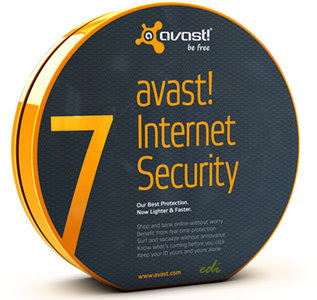
    Avast Internet Security 7.0.1407

    Avast! Internet Security provides complete antivirus, anti-spyware, antispam, and firewall protection, complemented by avast! SafeZone™ and new hybrid cloud technologies, for best protection against viruses, spyware, and other types of malware in 2012.


    Operating Systems Supported :
    • Windows 7 (any Edition, 32-bit or 64-bit)
    • Windows Vista (any Edition excl. Starter Edition, 32-bit or 64-bit)
    • Windows XP Service Pack 2 or higher (any Edition, 32-bit or 64-bit)
    Minimum Hardware Requirements :
    • Pentium 3 Processor
    • 256 MB RAM
    • 380 MB of free hard disk space
    Please note that avast! Internet Security runs only on PCs with Windows XP and newer. Older Windows operating systems (Windows 95/98/ME/NT/2000) are not supported.

    For best results, remove any other antivirus software from your PC before installing avast!

    Avast Internet Security 7.0.1407  | 94MB
    Password: ais7

    Avast Internet Security 7.0.1407

    Posted by Admin

    Avast! Internet Security provides complete antivirus, anti-spyware, antispam, and firewall protection, complemented by avast! SafeZone™ and new hybrid cloud technologies, for best protection against viruses, spyware, and other types of malware in 2012.


    Operating Systems Supported :
    • Windows 7 (any Edition, 32-bit or 64-bit)
    • Windows Vista (any Edition excl. Starter Edition, 32-bit or 64-bit)
    • Windows XP Service Pack 2 or higher (any Edition, 32-bit or 64-bit)
    Minimum Hardware Requirements :
    • Pentium 3 Processor
    • 256 MB RAM
    • 380 MB of free hard disk space
    Please note that avast! Internet Security runs only on PCs with Windows XP and newer. Older Windows operating systems (Windows 95/98/ME/NT/2000) are not supported.

    For best results, remove any other antivirus software from your PC before installing avast!

    Avast Internet Security 7.0.1407  | 94MB
    Password: ais7

    Lirik Gambus: Yal Muhibbin

    Lirik Gambus: Yal Muhibbin


    Marattu alat yarid yara laila
    Ugabbilu dal jidar wa dal jidara
    Fama hubbud diyar sarafna galbi
    Wala kim hubbuman sakanat yara

    Yal muhibbin dalluna tarikissawa
    Lajli galbi yu hasil minnukummanawa
    Minnukumma kana galbi jafakum midzani
    Ana kalla yal asyik ana mat’al

    Latataggam tukum dam’I bikasra tawa
    Min ‘uyuni syakit aljahinan narawa
    Galfabadyum witis tiqwa watibqi midzani
    Anakallah yal asyik ana mat’al

    Bismi illah minal furgah sakhilwas tawa
    Matanasqi ila bil’al umarilhawa
    Dalla umri wa dalla umri yana syikani
    Anakallah yal asyik ana mat’al

    Ladhamidli makanadsa mudikawa
    Laddinafi ila binsyun umarilhawa
    Minfi’ali aisyarat mufahis yamani
    Anakallah yal asyik ana mat’al


    Download: Yalmuhibbin by Abdullah Ta'lab


    Lirik Gambus: Yal Muhibbin

    Posted by Admin

    Lirik Gambus: Yal Muhibbin


    Marattu alat yarid yara laila
    Ugabbilu dal jidar wa dal jidara
    Fama hubbud diyar sarafna galbi
    Wala kim hubbuman sakanat yara

    Yal muhibbin dalluna tarikissawa
    Lajli galbi yu hasil minnukummanawa
    Minnukumma kana galbi jafakum midzani
    Ana kalla yal asyik ana mat’al

    Latataggam tukum dam’I bikasra tawa
    Min ‘uyuni syakit aljahinan narawa
    Galfabadyum witis tiqwa watibqi midzani
    Anakallah yal asyik ana mat’al

    Bismi illah minal furgah sakhilwas tawa
    Matanasqi ila bil’al umarilhawa
    Dalla umri wa dalla umri yana syikani
    Anakallah yal asyik ana mat’al

    Ladhamidli makanadsa mudikawa
    Laddinafi ila binsyun umarilhawa
    Minfi’ali aisyarat mufahis yamani
    Anakallah yal asyik ana mat’al


    Download: Yalmuhibbin by Abdullah Ta'lab


    Album Video Gambus OG. Al-Kawakib


    Berikut kami sajikan video album gambus dari group OG. Al-Kawakib.

    1. Siydil Ghowani


    2. Ya Badrotim


    3. Farrijil Ham


    4. Farid Masykalny


    Selamat menikmati :D

    Album Video Gambus OG. Al-Kawakib

    Posted by Admin


    Berikut kami sajikan video album gambus dari group OG. Al-Kawakib.

    1. Siydil Ghowani


    2. Ya Badrotim


    3. Farrijil Ham


    4. Farid Masykalny


    Selamat menikmati :D

    Latest Tweets

    Visitor

    Labels

    Pages

    Random Post

    BUKU TAMU

    Two col-left

    Software

    Followers

    What they says

    English French German Spain Russian Japanese Arabic Chinese Simplified
    Copyright © 2013 Wong Tegal. WP Theme-junkie converted by BloggerTheme9
    Blogger template. Proudly Powered by Blogger.
    back to top